Search Blog
Recent Posts
-
 Checklist per un checkout...
Découvrez comment réduire l'abandon de panier B2B en optimisant votre processus de paiement PrestaShop grâce à des...
Jul 6, 2026 En savoir plus
Checklist per un checkout...
Découvrez comment réduire l'abandon de panier B2B en optimisant votre processus de paiement PrestaShop grâce à des...
Jul 6, 2026 En savoir plus -
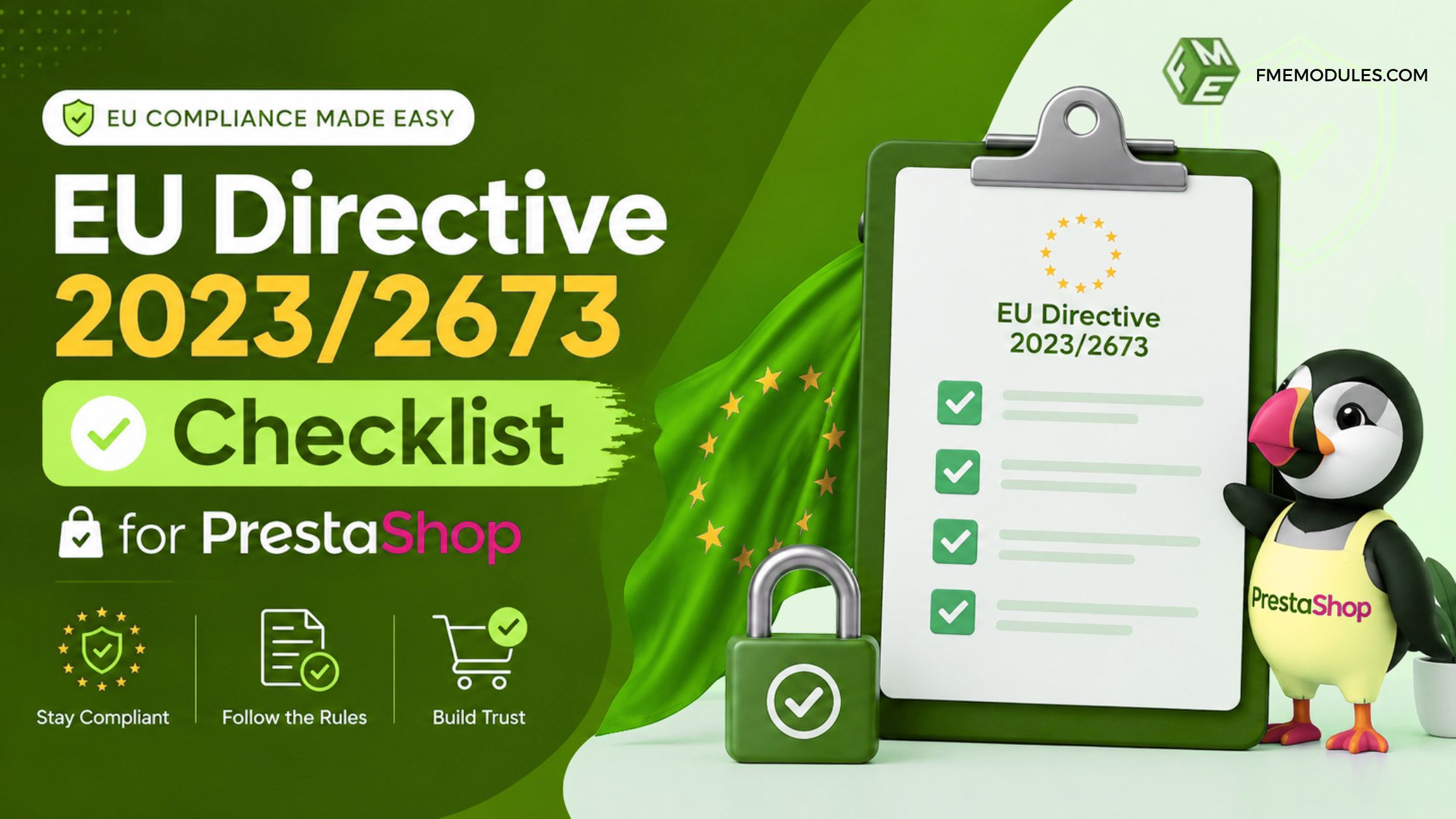 Checklist pour la directive...
Découvrez comment préparer votre boutique PrestaShop à la directive européenne 2023/2673 grâce à une checklist de...
Jul 3, 2026 En savoir plus
Checklist pour la directive...
Découvrez comment préparer votre boutique PrestaShop à la directive européenne 2023/2673 grâce à une checklist de...
Jul 3, 2026 En savoir plus -
 Référencement e-commerce...
Découvrez comment les boutiques en ligne peuvent améliorer leur visibilité sur Google, AI Overviews, ChatGPT, Gemini...
Jun 8, 2026 En savoir plus
Référencement e-commerce...
Découvrez comment les boutiques en ligne peuvent améliorer leur visibilité sur Google, AI Overviews, ChatGPT, Gemini...
Jun 8, 2026 En savoir plus -
 Comment utiliser...
May 5, 2026 En savoir plus
Comment utiliser...
May 5, 2026 En savoir plus -
 Meilleur panier d'achat...
Ce blog compare les meilleures plateformes de panier d'achat pour le référencement naturel en 2026, notamment...
Apr 20, 2026 En savoir plus
Meilleur panier d'achat...
Ce blog compare les meilleures plateformes de panier d'achat pour le référencement naturel en 2026, notamment...
Apr 20, 2026 En savoir plus

Meilleures Pratiques pour Personnaliser Votre Formulaire d'Inscription PrestaShop : Un Guide Complet

Posted On: Jul 31, 2024
Categories: Prestashop SEO
La personnalisation du formulaire d'inscription est l'une des opportunités d'optimisation les plus négligées dans les boutiques PrestaShop.
De nombreux commerçants utilisent le formulaire d'inscription client par défaut, même s'il manque souvent de champs importants nécessaires à l'intégration B2B, à la segmentation client, à la collecte de la TVA ou au marketing personnalisé.
Un formulaire d'inscription bien optimisé améliore non seulement l'expérience client, mais aide également les entreprises à collecter des données pertinentes sans créer de frictions inutiles lors de l'inscription.
La méthode la plus rapide pour personnaliser le formulaire d'inscription Prestashop !
Vous pouvez facilement personnaliser votre formulaire d'inscription PrestaShop grâce au module de champs d'inscription personnalisés PrestaShop. Ce guide complet vous accompagnera pas à pas dans l'amélioration de vos formulaires d'inscription afin de collecter des informations client précieuses, d'optimiser l'expérience utilisateur et de simplifier les opérations de votre boutique.
Nous aborderons tous les aspects, de l'installation et la configuration aux personnalisations avancées et au dépannage. C'est parti !
Selon une étude de l'institut Baymard, 28 % des acheteurs en ligne abandonnent leur panier en raison d'un processus de paiement long ou compliqué, qui commence souvent par l'inscription.
Cependant, ajouter trop de champs peut aussi complexifier l'inscription.
L'essentiel est de trouver un équilibre entre la collecte de données et l'expérience utilisateur en ne demandant que les informations strictement nécessaires. De nombreuses boutiques en ligne à succès utilisent des champs conditionnels pour afficher des questions supplémentaires uniquement lorsque cela est pertinent.
Pourquoi le formulaire d'inscription par défaut de PrestaShop est limité
Le formulaire d'inscription par défaut de PrestaShop convient aux boutiques basiques, mais il devient rapidement contraignant pour les entreprises qui ont besoin d'informations client supplémentaires.
Par exemple, de nombreux magasins doivent collecter :
- Numéros de TVA ou d'identification fiscale
- Informations commerciales pour les clients B2B
- Téléchargements de fichiers et documents de vérification
- Préférences du client
- Informations spécifiques à l'industrie
- Détails de l'intégration personnalisée
Sans champs d'inscription personnalisés, les marchands ont souvent recours à des solutions de contournement complexes ou à des suivis manuels, ce qui ralentit l'intégration des clients et engendre un travail administratif supplémentaire.
Comment les champs d'inscription personnalisés améliorent l'expérience d'inscription dans PrestaShop
Le module de champs d'inscription personnalisés pour PrestaShop est un outil puissant conçu pour aider les propriétaires de boutiques à ajouter, gérer et personnaliser les champs du formulaire d'inscription client. Cette flexibilité vous permet de recueillir des informations spécifiques auprès de vos clients, essentielles au bon fonctionnement de votre entreprise. Principales fonctionnalités :
-
Ajout de différents types de champs : Le module prend en charge une large gamme de types de champs tels que les champs de texte, les listes déroulantes, les cases à cocher, les boutons radio, etc., vous permettant de collecter les données exactes dont vous avez besoin.
-
Personnalisation des libellés de champs et validation : Vous pouvez personnaliser les libellés de champs pour qu'ils correspondent au ton de votre marque et définir des règles de validation pour garantir l'intégrité des données.
-
Affichage des champs personnalisés sur différentes pages d'administration et clients : Ce module vous permet d'afficher des champs personnalisés sur les pages de détails du client, les pages de détails de la commande, les factures et même dans la section « Compte client ».
Si votre boutique opère dans le secteur B2B, nous proposons également un Module d'inscription B2B spécialisé qui permet de recueillir les informations commerciales essentielles lors de l'inscription afin de mieux qualifier les prospects et de faciliter l'intégration des clients professionnels.
Que vous souhaitiez ajouter des champs de TVA pour les clients B2B, recueillir les préférences marketing, activer le téléchargement de fichiers ou créer des flux d'inscription conditionnels, la personnalisation de votre formulaire d'inscription PrestaShop peut améliorer considérablement l'intégration des clients et la qualification des prospects.
Avec le module Champs d'inscription personnalisés pour PrestaShop, les propriétaires de boutiques peuvent créer des expériences d'inscription avancées sans coder, tout en réduisant l'abandon d'inscription et en améliorant les taux de conversion.
Par exemple, de nombreux commerçants ont du mal à collecter informations client détaillées lors du processus d'inscription.
En utilisant les champs personnalisés, vous pouvez recueillir des données telles que les préférences des clients, des informations de contact supplémentaires, etc., ce qui peut s'avérer crucial pour un marketing personnalisé et l'amélioration du service client.
Développons ce guide en détaillant le processus d'installation et les étapes de configuration, puis les options de personnalisation avancées.
Différents types de boutiques en ligne utilisent des champs d'inscription personnalisés à des fins différentes.
Par exemple :
- Les magasins de gros collectent souvent les numéros de TVA et les informations des revendeurs
- Les marques de mode peuvent demander aux clients leurs préférences et des informations sur les tailles
- Les magasins de produits de santé peuvent exiger des informations relatives à la conformité
- Les places de marché multi-vendeurs peuvent exiger des documents de vérification du vendeur
- Les boutiques B2B utilisent fréquemment des processus d'approbation avant d'activer les comptes
Ces champs supplémentaires aident les entreprises à personnaliser l'intégration et à améliorer la gestion de la clientèle.
Instructions d'installation
Une fois que vous avez identifié les informations dont votre entreprise a besoin lors de l'inscription du client, l'étape suivante consiste à implémenter correctement les champs personnalisés dans PrestaShop.
Avant d'apporter des modifications à votre boutique, il est toujours recommandé de tester les modifications dans un environnement de test et de sauvegarder vos fichiers et votre base de données.
-
Connectez-vous au panneau d'administration PrestaShop, allez dans Modules → Cliquez sur Ajouter un nouveau module.
-
Sélectionnez le fichier registrationfields.zip que vous avez téléchargé et cliquez sur Téléverser ce module.
-
Faites défiler vers le bas pour trouver Champs d'inscription et cliquez sur Installer.
-
Vider le cache dans Paramètres avancés → Performances.
-
Le module ajoutera un lien d'onglet supplémentaire dans la section « Modifier le produit » du back-office ; vous verrez alors cet onglet à gauche.
-
Un aperçu du produit personnalisé sera affiché avec la commande sur la page de détails de la commande.
Guide utilisateur du flux de travail du module de formulaire d'inscription Prestashop
Meilleures pratiques pour la configuration des champs d'inscription :
Dans l'interface d'administration, accédez à « Modules et services » et cliquez sur l'onglet « Modules installés ». Vous y trouverez notre module. Cliquez sur « Configurer » pour continuer.
-
Titre des champs d'inscription
-
Afficher les champs sur la page de détails du client dans l'administration : Afficher les champs d'inscription personnalisés sur la page de détails du client dans l'administration.
-
Afficher les champs sur la page de détail de la commande dans l'administration : Afficher les champs d'inscription personnalisés sur la page de détail de la commande dans l'administration.
-
Afficher les champs sur la page de facture : Afficher les champs d'inscription personnalisés sur la facture.
-
Afficher les champs dans Mon compte : Afficher une section distincte pour les champs d'inscription dans la section Mon compte où l'utilisateur pourra voir les champs personnalisés.
-
Afficher les champs lors de l'inscription : Afficher les champs d'inscription dans Mes informations, sous la section Mon compte, ou lors de l'inscription d'un nouveau client.
-
Restreindre les nouvelles inscriptions : Option permettant d'activer l'approbation de l'administrateur pour la validation du compte utilisateur. Si cette option est activée, l'utilisateur pourra utiliser son compte après son approbation manuelle par l'administrateur.
-
Activer la sélection de groupe : Option permettant d'afficher la sélection de groupe sur le formulaire d'inscription. Si cette option est activée, les utilisateurs pourront sélectionner leur groupe d'utilisateurs sur le formulaire d'inscription.
-
Groupes sélectionnés : Seuls les groupes sélectionnés seront proposés aux utilisateurs.
-
Message pour les inscriptions en attente : Afficher un message personnalisé aux utilisateurs dont l’inscription est en attente.
-
Groupes de clients supplémentaires : L’administrateur peut attribuer automatiquement un groupe d’utilisateurs par défaut au nouvel utilisateur enregistré. Cette option ne doit pas être activée si l’administrateur a activé la sélection de groupe pour les utilisateurs.
-
Redirection après inscription : Possibilité d'ajouter une URL pour rediriger les utilisateurs après leur inscription.
-
Verrouiller les champs : Option permettant de rendre les champs non modifiables dans la section Mon compte de l’utilisateur.
Comment ajouter/gérer les champs d'inscription :
Étape 1 : Dans l’interface d’administration, accédez à « Gérer les champs personnalisés ». Vous y trouverez tous les champs. Cliquez sur « + Ajouter un nouveau champ » pour continuer.
Étape 2 : Vous pouvez ajouter ici les informations de vos champs.
-
Nom du champ
-
Taille du champ : Sélectionnez le nombre de caractères autorisés pour ce champ
-
Titre du bloc : Sélectionnez le bloc dans lequel vous souhaitez afficher ce champ. Plus d'informations à ce sujet ultérieurement.
-
Type de champ : Sélectionnez le type de champ. Voici les types de champs disponibles :
-
Champ de texte
-
Texte Ares
-
Date
-
Oui / Non
-
Sélection multiple
-
Déroulant
-
Case à cocher
-
Bouton radio
-
Pièce jointe
-
Message
-
Valeur par défaut : Ce sera la valeur par défaut de ce champ.
-
Validation du champ : Permet de vérifier si les données saisies dans ce champ sont au format correct. Si vous sélectionnez « Date », l’utilisateur ne pourra saisir que des dates dans ce champ.
-
Modifiable : Si cette option est activée, l’utilisateur pourra modifier les données ultérieurement.
-
Valeurs requises : Option pour rendre ce champ obligatoire
-
État du champ
-
Champ dépendant : Possibilité de rendre un champ dépendant. Plus d'informations à ce sujet à l'étape suivante.
Étape 3 : Votre champ apparaîtra désormais comme suit sur le site. Vous pouvez modifier ces informations ultérieurement.
Comment utiliser les champs fiables :
Les champs dépendants sont ceux dont l'option de saisie dépend du choix de l'utilisateur. Voir l'image ci-dessous pour plus de précisions.
-
Lorsque vous ajoutez un champ depuis l'interface d'administration, activez l'option de champ dépendant à la fin.
-
Suivant Sélectionnez le champ dont dépendra le champ actuel.
-
Sélectionnez ensuite la valeur du champ dépendant
Désormais, votre champ actuel n'apparaîtra que si le client sélectionne l'option « 1.7.x.x » dans l'option « Version Prestashop préférée ».
En-têtes de champs personnalisés : Dans l’interface d’administration, accédez à « En-têtes de champs personnalisés ». Vous y trouverez tous les en-têtes créés. Cliquez sur « + Ajouter un nouvel en-tête » pour continuer.
Ajouter un en-tête de champ personnalisé :L’administrateur peut créer plusieurs en-têtes de champ à utiliser sur le site.
Avertissement
-
Il est fortement recommandé de sauvegarder les fichiers de votre serveur et votre base de données avant d'installer ce module.
-
Aucune responsabilité ne sera assumée pour les effets indésirables survenant lors de l'installation.
-
Il est recommandé de procéder initialement à l'installation sur un serveur de test afin d'effectuer vos propres tests.
Assistance
-
Si vous avez besoin de plus d'informations ou si vous avez des questions ou des problèmes, veuillez consulter notre service d'assistance.
-
Vous pouvez ouvrir un ticket et un technicien du support pourra vous aider davantage.
Personnalisation
Si vous avez des exigences qui ne sont pas couvertes par notre module et que vous souhaitez le faire personnaliser, n'hésitez pas à nous contacter via notre service d'assistance.
Erreurs courantes à éviter lors de la personnalisation des formulaires d'inscription
De nombreux magasins réduisent involontairement leurs taux de conversion d'inscription en rendant leurs formulaires d'inscription trop complexes.
Voici quelques erreurs courantes :
- Demander trop d'informations dès le départ
- Rendre les champs inutiles obligatoires
- Utilisation d'étiquettes de champs peu claires
- Créer des formats longs difficiles à lire sur les appareils mobiles
- Validation incorrecte des données saisies par le client
- Affichage des champs non pertinents à tous les utilisateurs
Une expérience d'inscription plus claire et plus ciblée se traduit généralement par un meilleur engagement et des taux d'abandon plus faibles.
Gestion et maintenance des champs personnalisés
Meilleures pratiques
Pour gérer efficacement votre formulaire d'inscription PrestaShop, il est essentiel de maintenir vos champs personnalisés à jour. Voici quelques bonnes pratiques pour vous aider :
-
Revues et mises à jour régulières
Comme tout autre élément de votre boutique en ligne, les champs personnalisés nécessitent des vérifications régulières. Assurez-vous que les informations collectées correspondent toujours à vos objectifs commerciaux. Certains champs sont-ils devenus inutiles ? Mettez-les à jour ou supprimez-les afin de conserver un formulaire clair et pertinent.
-
Archivage des champs inutilisés
Au lieu de supprimer purement et simplement les champs dont vous n'avez plus besoin, pensez à les archiver. Vous conserverez ainsi les données pour une consultation ou une analyse ultérieure, sans encombrer votre formulaire d'inscription actif. C'est comme un grand ménage de printemps pour votre formulaire d'inscription PrestaShop !
Gestion des données
Les données que vous collectez à partir des champs d'inscription de votre PrestaShop sont une mine d'or. Voici comment les exploiter efficacement :
-
Exporter pour analyse
Exportez régulièrement les données collectées via vos champs personnalisés. Cela vous permettra d'analyser les préférences et les comportements de vos clients. Des outils comme Excel ou Google Sheets peuvent s'avérer utiles pour trier et interpréter ces informations.
-
Stratégies marketing sur mesure
Utilisez les enseignements tirés de votre analyse de données pour affiner vos stratégies marketing. Par exemple, si vous constatez qu'un nombre important de clients s'intéressent à une catégorie de produits particulière, vous pouvez créer des campagnes ciblées pour dynamiser les ventes dans ce domaine. Un marketing personnalisé permet de fidéliser les clients et d'obtenir de meilleurs résultats commerciaux.
Entretien régulier
Maintenir votre formulaire d'inscription PrestaShop en parfait état nécessite une maintenance régulière :
-
Mises à jour du module
Vérifiez régulièrement les mises à jour du module Champ d'inscription personnalisé PrestaShop. Ces mises à jour incluent souvent des correctifs et de nouvelles fonctionnalités qui peuvent améliorer le fonctionnement de votre formulaire. Un module à jour garantit le bon fonctionnement de votre formulaire d'inscription.
-
Tests périodiques
Testez régulièrement votre formulaire d'inscription pour vous assurer de son bon fonctionnement. Cela permet de détecter rapidement les problèmes avant qu'ils n'affectent vos clients. Essayez de vous inscrire vous-même en tant que nouvel utilisateur pour vérifier que tout fonctionne comme prévu.
Dépannage des problèmes courants
Même avec un outil performant comme le module de champs d'inscription personnalisés de PrestaShop, vous pourriez rencontrer quelques problèmes. Voici quelques problèmes courants et leurs solutions pour assurer le bon fonctionnement de votre formulaire d'inscription PrestaShop :
1. Les champs ne sont pas enregistrés
Un problème frustrant survient lorsque les champs ne s'enregistrent pas correctement. Cela provient généralement de configurations manquantes ou incorrectes. Voici la marche à suivre :
Solution:
-
Vérifiez les champs obligatoires : Assurez-vous que tous les champs obligatoires des paramètres du module sont remplis. L’absence de champs obligatoires peut bloquer l’enregistrement.
-
Format de données correct : Vérifiez que les données saisies sont au format correct. Par exemple, si le champ est configuré pour accepter les dates, assurez-vous que la valeur saisie est bien une date.
-
Vider le cache : Il arrive que les données mises en cache empêchent l’affichage des modifications. Pour vider le cache, accédez à Paramètres avancés → Performances.
-
Vérifiez les erreurs : Recherchez les messages d'erreur lorsque vous essayez d'enregistrer des champs. Ces messages peuvent fournir des indications précieuses sur l'origine du problème.
2. Suppression des champs indésirables
Avec le temps, vous constaterez peut-être que certains champs ne sont plus nécessaires. Les supprimer peut alléger votre formulaire d'inscription PrestaShop.
Solution:
-
Accédez à la gestion des champs personnalisés : Rendez-vous dans la section « Gérer les champs personnalisés » du back-office.
-
Supprimer ou désactiver des champs : Identifiez les champs dont vous n’avez pas besoin. Choisissez de les supprimer ou de les désactiver si vous pourriez en avoir besoin ultérieurement.
-
Confirmer les modifications : Enregistrez vos modifications et vérifiez l’interface publique pour vous assurer que les champs ont bien été supprimés.
3. Conflits de modules
Parfois, des conflits entre modules peuvent causer des problèmes. Identifier et résoudre ces conflits est crucial pour le bon fonctionnement du site.
Solution:
-
Identifier les conflits : Désactivez temporairement les autres modules un par un pour voir si le problème est résolu. Cela permet de localiser le module en conflit.
-
Consultez l'assistance : Si la désactivation d'un module particulier résout le problème, contactez l'équipe d'assistance de ce module pour obtenir une solution permanente.
-
Mise à jour des modules : Assurez-vous que tous vos modules, y compris le module de champ d'inscription personnalisé PrestaShop, sont à jour. Les mises à jour incluent souvent des corrections de bugs et des améliorations de compatibilité.
Réflexions finales
Vous devez personnaliser votre formulaire d'inscription PrestaShop pour améliorer l'expérience utilisateur et collecter des données clients précieuses. En suivant toutes les bonnes pratiques mentionnées ci-dessus pour la gestion et la maintenance des champs personnalisés, le traitement efficace des données et la résolution des problèmes courants, le succès est à portée de main.
Vous pouvez garantir un processus d'inscription fluide et efficace. Restez informé des mises à jour des modules et testez régulièrement votre formulaire pour le maintenir en parfait état. Grâce à ces stratégies, votre formulaire d'inscription PrestaShop deviendra un outil puissant pour développer votre activité en ligne.
-
What is a registration module in PrestaShop?
A registration module allows store owners to customize the default PrestaShop signup form by adding custom fields, approval workflows, file uploads, and B2B registration options.
-
Why should I customize the PrestaShop registration form?
Customizing the registration form helps collect relevant customer data, improve onboarding, support B2B workflows, and reduce signup friction.
-
How do I add a module to PrestaShop?
Go to Modules > Module Manager, upload the ZIP file, and click Install.
-
How do I set up a PrestaShop store?
Download PrestaShop, upload it to your server, run the installation wizard, and configure your store settings.
-
How do I install a custom registration module in PrestaShop?
Upload the module from the back office, install it, configure the settings, and clear the cache after installation.
-
How can I add custom fields to the PrestaShop registration form?
Use a custom registration field module to create and manage fields like text boxes, dropdowns, checkboxes, and file uploads.
-
What types of custom fields can be added in PrestaShop?
You can add text fields, text areas, dropdowns, radio buttons, checkboxes, date fields, file attachments, and conditional fields.
-
How do I customize the customer registration form in PrestaShop?
You can customize the form by adding, removing, or editing fields through the module settings.
-
How do I make registration fields required in PrestaShop?
Enable the “Required Field” option while creating or editing the field in the module settings.
-
Can I create conditional registration fields in PrestaShop?
Yes, conditional fields can display dynamically based on customer selections during registration.
-
Can customers upload files during registration in PrestaShop?
Yes, file upload fields can be added for documents like licenses, certificates, or verification files.
-
How do I save a new field added to the registration form?
After configuring the field settings, click Save in the module configuration panel.
-
How can I remove unused registration fields in PrestaShop?
Go to the custom fields section and disable or delete the fields you no longer need.