Search Blog
Recent Posts
-
 Lista de verificación para...
Aprende a reducir el abandono del carrito de compra en B2B optimizando el proceso de pago de PrestaShop con...
Jul 6, 2026 Leer más
Lista de verificación para...
Aprende a reducir el abandono del carrito de compra en B2B optimizando el proceso de pago de PrestaShop con...
Jul 6, 2026 Leer más -
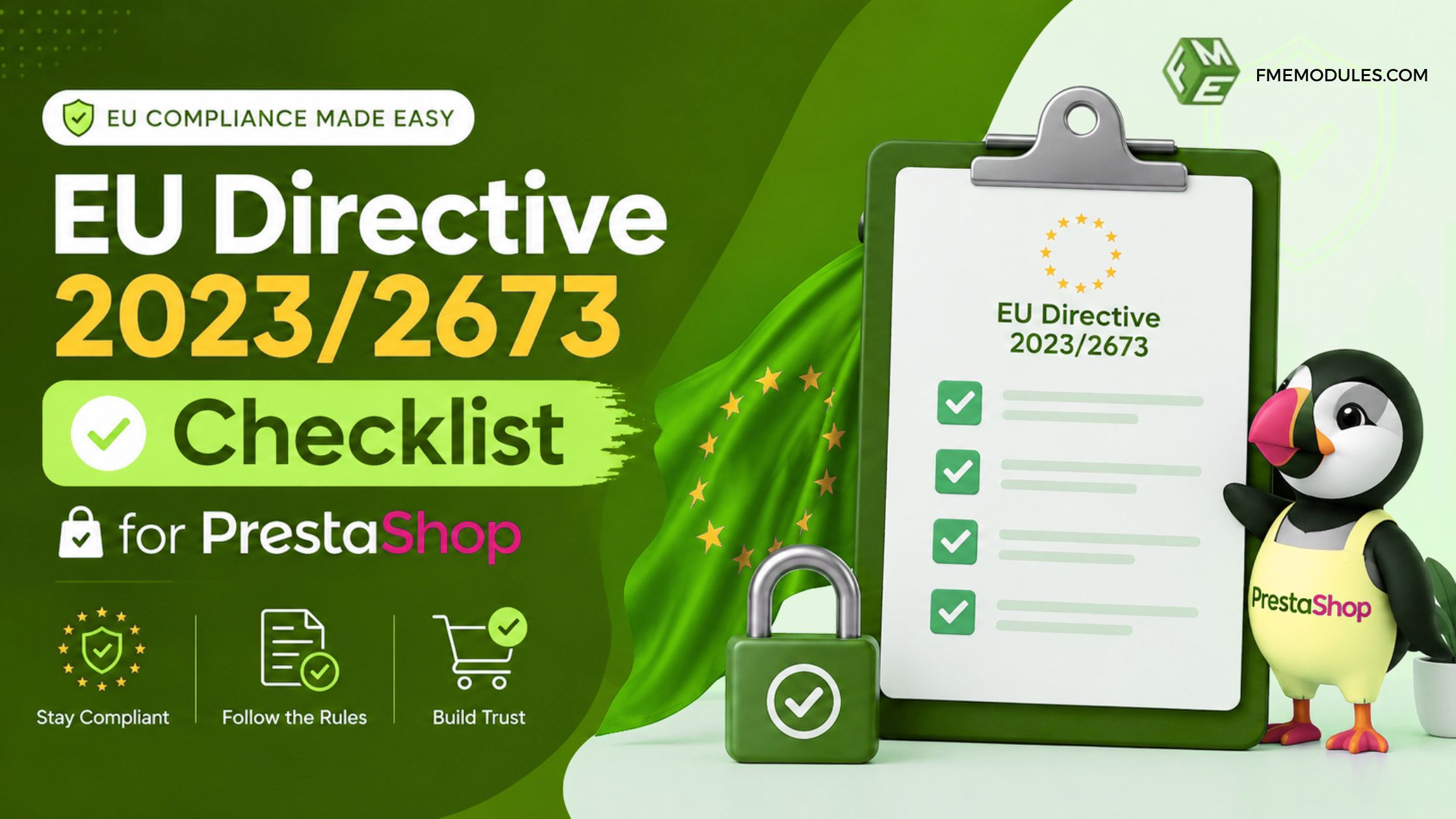 Lista de verificación para...
Descubre cómo preparar tu tienda PrestaShop para la Directiva UE 2023/2673 con una práctica lista de verificación de...
Jul 3, 2026 Leer más
Lista de verificación para...
Descubre cómo preparar tu tienda PrestaShop para la Directiva UE 2023/2673 con una práctica lista de verificación de...
Jul 3, 2026 Leer más -
 SEO para comercio...
Aprende cómo las tiendas online pueden mejorar su visibilidad en Google, AI Overviews, ChatGPT, Gemini y otras...
Jun 8, 2026 Leer más
SEO para comercio...
Aprende cómo las tiendas online pueden mejorar su visibilidad en Google, AI Overviews, ChatGPT, Gemini y otras...
Jun 8, 2026 Leer más -
 Cómo usar los módulos de...
May 5, 2026 Leer más
Cómo usar los módulos de...
May 5, 2026 Leer más -
 ¿Cuál es la mejor...
Este blog compara las mejores plataformas de carrito de compras para SEO en 2026, incluyendo Shopify, WooCommerce,...
Apr 20, 2026 Leer más
¿Cuál es la mejor...
Este blog compara las mejores plataformas de carrito de compras para SEO en 2026, incluyendo Shopify, WooCommerce,...
Apr 20, 2026 Leer más

Guía de personalización del formulario de registro de PrestaShop para tiendas B2B y de comercio electrónico

Posted On: Jul 31, 2024
Categories: SEO para PrestaShop: guías, checklists y mejores tips
Personalizar el formulario de registro es una de las oportunidades de optimización más ignoradas en las tiendas PrestaShop.
Muchos comerciantes confían en el formulario de registro de clientes predeterminado, aunque a menudo carece de campos importantes necesarios para la incorporación de clientes B2B, la segmentación de clientes, el cobro del IVA o el marketing personalizado.
Un formulario de registro bien optimizado no solo mejora la experiencia del cliente, sino que también ayuda a las empresas a recopilar datos significativos sin generar fricciones innecesarias durante el registro.
¡La forma más rápida de personalizar el formulario de registro de Prestashop!
Puedes personalizar fácilmente tu formulario de registro de PrestaShop utilizando el módulo PrestaShop Custom Registration Field. Esta guía completa te guiará a través del proceso de mejora de tus formularios de registro para recopilar información valiosa de los clientes, mejorar la experiencia del usuario y optimizar las operaciones de tu tienda.
Cubriremos todo, desde la instalación y configuración hasta personalizaciones avanzadas y solución de problemas. ¡Comencemos!
Según un estudio del Instituto Baymard, el 28% de los compradores en línea abandonan sus carritos debido a un proceso de pago largo o complicado, que a menudo comienza con el registro.
Sin embargo, añadir demasiados campos también puede aumentar la fricción durante el registro.
La clave está en equilibrar la recopilación de datos con la experiencia del usuario, solicitando únicamente la información que sea realmente necesaria. Muchas tiendas online exitosas utilizan campos condicionales para mostrar preguntas adicionales solo cuando son relevantes.
¿Por qué el formulario de registro predeterminado de PrestaShop es limitado?
El formulario de registro predeterminado de PrestaShop funciona bien para tiendas básicas, pero rápidamente se vuelve restrictivo para negocios que necesitan información adicional del cliente.
Por ejemplo, muchas tiendas necesitan recopilar:
- Números de IVA o de identificación fiscal
- Información comercial para clientes B2B
- Carga de archivos y documentos de verificación
- Preferencias del cliente
- Información específica del sector
- Detalles de incorporación personalizados
Sin campos de registro personalizados, los comerciantes a menudo recurren a soluciones alternativas complicadas o a seguimientos manuales, lo que ralentiza la incorporación de clientes y genera trabajo administrativo adicional.
Cómo los campos de registro personalizados mejoran la experiencia de registro en PrestaShop
El módulo de campos de registro personalizados de PrestaShop es una potente herramienta diseñada para ayudar a los propietarios de tiendas a añadir, gestionar y personalizar campos en el formulario de registro de clientes. Esta flexibilidad permite recopilar información específica de los clientes, esencial para el funcionamiento del negocio. Las características clave incluyen:
-
Adición de varios tipos de campos: El módulo admite una amplia gama de tipos de campos, como campos de texto, menús desplegables, casillas de verificación, botones de opción y más, lo que le permite recopilar los datos exactos que necesita.
-
Personalización de etiquetas de campo y validación: Puede personalizar las etiquetas de campo para que coincidan con la identidad de su marca y establecer reglas de validación para garantizar la integridad de los datos.
-
Visualización de campos personalizados en varias páginas de administración y de clientes: El módulo le permite mostrar campos personalizados en las páginas de detalles del cliente, las páginas de detalles del pedido, las facturas e incluso en la sección de la cuenta del cliente.
Si su tienda opera en el sector B2B, también ofrecemos un Módulo de registro B2B especializado que ayuda a capturar detalles comerciales esenciales durante el registro para calificar mejor los clientes potenciales y respaldar la incorporación de clientes comerciales.
Tanto si desea añadir campos de IVA para clientes B2B, recopilar preferencias de marketing, habilitar la carga de archivos o crear flujos de trabajo de registro condicionales, personalizar su formulario de registro de PrestaShop puede mejorar significativamente la incorporación de clientes y la cualificación de clientes potenciales.
Con el módulo de campos de registro personalizados de PrestaShop, los propietarios de tiendas pueden crear experiencias de registro avanzadas sin necesidad de programar, a la vez que reducen el abandono del registro y mejoran las tasas de conversión.
Por ejemplo, muchos dueños de tiendas tienen dificultades para recopilar información detallada del cliente durante el proceso de registro.
Al utilizar campos personalizados, puede recopilar datos como las preferencias del cliente, información de contacto adicional y más, lo cual puede ser crucial para el marketing personalizado y la mejora del servicio al cliente.
Ampliemos la guía detallando el proceso de instalación y los pasos de configuración, seguidos de opciones de personalización avanzadas.
Los diferentes tipos de tiendas online utilizan campos de registro personalizados para diferentes propósitos.
Por ejemplo:
- Las tiendas mayoristas suelen recopilar números de IVA e información sobre los revendedores
- Las marcas de moda pueden solicitar las preferencias del cliente y los detalles de las tallas
- Las tiendas de productos sanitarios pueden requerir información relacionada con el cumplimiento normativo
- Los mercados con múltiples vendedores pueden requerir documentos de verificación del vendedor
- Las tiendas B2B suelen utilizar flujos de trabajo de aprobación antes de activar las cuentas
Estos campos adicionales ayudan a las empresas a personalizar la incorporación de nuevos clientes y a mejorar la gestión de los mismos.
Instrucciones de instalación
Una vez que identifique la información que su empresa necesita durante el registro de clientes, el siguiente paso es implementar correctamente los campos personalizados dentro de PrestaShop.
Antes de realizar cambios en tu tienda, siempre se recomienda probar las modificaciones en un entorno de prueba y hacer una copia de seguridad de tus archivos y base de datos.
-
Inicie sesión en el panel de administración de PrestaShop, vaya a Módulos → Haga clic en Agregar nuevo módulo.
-
Seleccione registrationfields.zip que descargó y haga clic en Cargar este módulo.
-
Desplácese hacia abajo para encontrar Campos de registro y haga clic en Instalar.
-
Borrar caché en Parámetros avanzados → Rendimiento.
-
El módulo añadirá un enlace de pestaña adicional en la edición de producto del panel de administración y verá la pestaña a la izquierda.
-
Se mostrará una vista previa del producto personalizado con el pedido en la página de detalles del pedido.
Guía del usuario sobre el flujo de trabajo del módulo de formulario de registro de Prestashop
Mejores prácticas para configurar los campos de registro:
En el panel de administración, vaya a "Módulos y servicios" y haga clic en la pestaña "Módulos instalados". Aquí encontrará nuestro módulo. Haga clic en "Configurar" para continuar.
-
Encabezado de los campos de registro
-
Mostrar campos en la página de detalles del cliente del administrador: Muestra los campos de registro personalizados en la página de detalles del cliente del administrador.
-
Mostrar campos en la página de detalles del pedido del administrador: Muestra los campos de registro personalizados en la página de detalles del pedido del administrador.
-
Mostrar campos en la página de la factura: Muestra los campos de registro personalizados en la factura.
-
Mostrar campos en Mi cuenta: Muestra una sección separada para los campos de registro en la sección Mi cuenta, donde el usuario podrá ver los campos personalizados.
-
Mostrar campos en Información/Registro: Muestra los campos de registro en Mi información, en la sección Mi cuenta o durante el registro de un nuevo cliente.
-
Restringir nuevos registros: Opción para habilitar la aprobación del administrador para la validación de la cuenta de usuario. Si está habilitada, el usuario podrá usar su cuenta después de que el administrador la apruebe manualmente.
-
Habilitar selección de grupo: Opción para mostrar la selección de grupo en el formulario de registro. Si está habilitada, los usuarios podrán seleccionar el grupo de usuarios en el formulario de registro.
-
Grupos seleccionados: Solo se mostrarán estos grupos seleccionados a los usuarios para su selección.
-
Mensaje para registros pendientes: Muestra un mensaje personalizado a los usuarios cuyo registro esté pendiente.
-
Grupos de clientes adicionales: El administrador puede asignar automáticamente un grupo de usuarios predeterminado al nuevo usuario registrado. Esto no debería ocurrir cuando el administrador haya habilitado la selección de grupos para los usuarios.
-
Redireccionar después del registro: Opción para agregar una URL para redirigir a los usuarios después del registro.
-
Bloquear campos: Opción para que los campos no sean editables en la sección Mi cuenta del usuario.
Cómo agregar/administrar campos de registro:
Paso 1: En el panel de administración, vaya a "Gestionar campos personalizados". Aquí encontrará todos los campos. Haga clic en "+ Agregar nuevo campo" para continuar.
Paso 2: Aquí puede agregar la información de sus campos.
-
Nombre del campo
-
Tamaño del campo: Seleccione el número de caracteres permitidos para este campo.
-
Encabezado del bloque: Seleccione el bloque en el que desea mostrar este campo. Más información al respecto más adelante.
-
Tipo de campo: Seleccione el tipo para este campo. Existen los siguientes tipos de campo:
-
Campo de texto
-
Texto Ares
-
Fecha
-
Sí / No
-
Selección múltiple
-
Menú desplegable
-
Casilla de verificación
-
Botón de opción
-
Archivo adjunto
-
Mensaje
-
Valor predeterminado: Este será el valor predeterminado para este campo.
-
Validación de campo: Permite comprobar si los datos introducidos en este campo tienen el formato correcto. Si selecciona "Fecha", el usuario solo podrá introducir fechas en este campo.
-
Editable: Si está habilitado, el usuario podrá editar los datos posteriormente.
-
Valores requeridos: Opción para hacer que este campo sea obligatorio
-
Estado del campo
-
Campo dependiente: Opción para hacer que un campo sea dependiente. Más información en el siguiente paso.
Paso 3: Ahora, en la interfaz de usuario, su campo aparecerá de la siguiente manera. Siempre puede volver atrás y editar esta información.
Cómo usar campos confiables:
Los campos dependientes son aquellos en los que la opción de entrada depende de la selección del usuario. Consulte la imagen a continuación para obtener más información.
-
Cuando agregue un campo desde el backend, habilite la opción de campo dependiente al final.
-
Siguiente Seleccione el campo del que dependerá el campo actual.
-
A continuación, seleccione el valor del campo dependiente
Ahora, su campo actual solo aparecerá si el cliente selecciona la opción "1.7.x.x" en la opción "Versión favorita de Prestashop".
Encabezados de campos personalizados: En el panel de administración, vaya a "Encabezados de campos personalizados". Aquí encontrará todos los encabezados creados. Haga clic en "+ Agregar nuevo encabezado" para continuar.
Agregar encabezado de campo personalizado:El administrador puede crear varios encabezados de campo para usar en la interfaz de usuario.
Descargo de responsabilidad
-
Se recomienda encarecidamente realizar una copia de seguridad de los archivos del servidor y la base de datos antes de instalar este módulo.
-
No nos hacemos responsables de los efectos adversos que puedan producirse durante la instalación.
-
Se recomienda instalarlo inicialmente en un servidor de prueba para realizar sus propias pruebas.
Soporte
-
Si necesita más información o tiene alguna pregunta o problema, consulte nuestro servicio de asistencia técnica
-
Puedes abrir un ticket y un técnico de soporte podrá ayudarte.
Personalización
Si tiene requisitos que no están cubiertos por nuestro módulo y necesita que nuestro módulo sea personalizado, no dude en ponerse en contacto con nosotros a través del servicio de asistencia técnica.
Errores comunes que se deben evitar al personalizar formularios de registro
Muchas tiendas reducen involuntariamente las conversiones de registro al hacer que los formularios de registro sean demasiado complejos.
Algunos errores comunes incluyen:
- Solicitar demasiada información por adelantado
- Hacer obligatorios los campos innecesarios
- Uso de etiquetas de campo poco claras
- Creación de formularios largos que resultan difíciles de visualizar en dispositivos móviles
- No se valida correctamente la entrada del cliente
- Mostrar campos irrelevantes a todos los usuarios
Una experiencia de registro más limpia y centrada suele resultar en una mayor participación y menores tasas de abandono.
Gestión y mantenimiento de campos personalizados
Mejores prácticas
Cuando se trata de gestionar tu formulario de registro de PrestaShop, mantener actualizados tus campos personalizados es clave. Aquí tienes algunas buenas prácticas para ayudarte a mantener todo al día:
-
Revisiones y actualizaciones periódicas
Al igual que cualquier otra parte de tu tienda online, los campos personalizados necesitan revisiones periódicas. Comprueba si la información que recopilas sigue alineada con tus objetivos comerciales. ¿Hay campos que ya no cumplen ninguna función? Actualízalos o elimínalos según sea necesario para mantener tu formulario optimizado y relevante.
-
Archivado de campos no utilizados
En lugar de eliminar directamente los campos que ya no necesitas, considera archivarlos. De esta forma, conservarás los datos para futuras consultas o análisis sin saturar tu formulario de registro activo. ¡Es como una limpieza a fondo para tu formulario de registro de PrestaShop!
Gestión de datos
Los datos que recopilas de los campos de registro de tu PrestaShop son una mina de oro. Aquí te mostramos cómo gestionarlos eficazmente:
-
Exportar para análisis
Exporta periódicamente los datos recopilados a través de tus campos personalizados. Esto te ayudará a analizar las preferencias y el comportamiento de los clientes. Herramientas como Excel o Google Sheets pueden ser útiles para ordenar e interpretar esta información.
-
Estrategias de marketing personalizadas
Utiliza la información obtenida de tu análisis de datos para perfeccionar tus estrategias de marketing. Por ejemplo, si observas que un número significativo de clientes está interesado en una categoría de producto en particular, puedes crear campañas dirigidas para impulsar las ventas en esa área. El marketing personalizado genera clientes más satisfechos y mejores resultados comerciales.
Mantenimiento regular
Mantener el formulario de registro de PrestaShop en perfecto estado requiere un mantenimiento regular:
-
Actualizaciones del módulo
Comprueba siempre si hay actualizaciones del módulo de campos de registro personalizados de PrestaShop. Estas actualizaciones suelen incluir correcciones de errores y nuevas funciones que pueden mejorar la funcionalidad de tu formulario. Mantenerlo actualizado garantiza que tu formulario de registro funcione correctamente.
-
Pruebas periódicas
Prueba periódicamente tu formulario de registro para asegurarte de que funciona correctamente. Esto ayuda a detectar cualquier problema a tiempo antes de que afecte a tus clientes. Intenta registrarte como nuevo usuario para comprobar si todo funciona como se espera.
Solución de problemas comunes
Incluso con una herramienta robusta como el módulo de campos de registro personalizados de PrestaShop, es posible que te encuentres con algunos problemas. Aquí tienes algunos problemas comunes y sus soluciones para que tu formulario de registro de PrestaShop funcione sin problemas:
1. Los campos no se guardan
Un problema frustrante es cuando los campos no se guardan correctamente. Esto suele deberse a configuraciones incorrectas o faltantes. Aquí le indicamos qué hacer:
Solución:
-
Comprobar campos obligatorios: Asegúrese de que todos los campos obligatorios en la configuración del módulo estén completos. La falta de campos obligatorios puede bloquear el proceso de guardado.
-
Formato de datos correcto: Verifique que los datos introducidos tengan el formato correcto. Por ejemplo, si el campo está configurado para aceptar fechas, asegúrese de que la entrada sea una fecha.
-
Borrar caché: A veces, los datos en caché pueden impedir que se muestren los cambios. Borre la caché accediendo a Parámetros avanzados → Rendimiento.
-
Comprobar si hay errores: Busque mensajes de error al intentar guardar campos. Estos mensajes pueden proporcionar pistas valiosas sobre qué está fallando.
2. Eliminación de campos no deseados
Con el tiempo, es posible que algunos campos ya no sean necesarios. Eliminarlos puede simplificar el formulario de registro de PrestaShop.
Solución:
-
Navegue a Gestionar campos personalizados: Vaya a la sección Gestionar campos personalizados en el panel de administración.
-
Eliminar o deshabilitar campos: Identifique los campos que no necesita. Elija eliminarlos o deshabilitarlos si pudiera necesitarlos en el futuro.
-
Confirmar cambios: Guarda los cambios y comprueba la interfaz para asegurarte de que se han eliminado los campos.
3. Conflictos de módulos
En ocasiones, los conflictos entre módulos pueden causar problemas. Identificar y resolver estos conflictos es crucial para un sitio web funcional.
Solución:
-
Identificar conflictos: Desactive temporalmente otros módulos uno por uno para ver si se resuelve el problema. Esto ayuda a identificar el módulo conflictivo.
-
Consulta con el soporte técnico: Si deshabilitar un módulo en particular resuelve el problema, ponte en contacto con el equipo de soporte de ese módulo para obtener una solución permanente.
-
Actualizar módulos: Asegúrese de que todos sus módulos, incluido el módulo de campos de registro personalizados de PrestaShop, estén actualizados a las últimas versiones. Las actualizaciones suelen incluir correcciones de errores y mejoras de compatibilidad.
Reflexiones finales
Necesitas personalizar tu formulario de registro de PrestaShop para mejorar la experiencia del usuario y recopilar datos valiosos de los clientes. Siguiendo todas las buenas prácticas enumeradas anteriormente para gestionar y mantener campos personalizados, manejar los datos de manera efectiva y solucionar problemas comunes, el éxito está garantizado.
Puedes asegurarte de que tu proceso de registro sea fluido y eficiente. Mantente al día con las actualizaciones de los módulos y prueba tu formulario regularmente para mantenerlo en óptimas condiciones. Con estas estrategias, tu formulario de registro de PrestaShop se convertirá en una poderosa herramienta para el crecimiento de tu negocio online.
-
What is a registration module in PrestaShop?
A registration module allows store owners to customize the default PrestaShop signup form by adding custom fields, approval workflows, file uploads, and B2B registration options.
-
Why should I customize the PrestaShop registration form?
Customizing the registration form helps collect relevant customer data, improve onboarding, support B2B workflows, and reduce signup friction.
-
How do I add a module to PrestaShop?
Go to Modules > Module Manager, upload the ZIP file, and click Install.
-
How do I set up a PrestaShop store?
Download PrestaShop, upload it to your server, run the installation wizard, and configure your store settings.
-
How do I install a custom registration module in PrestaShop?
Upload the module from the back office, install it, configure the settings, and clear the cache after installation.
-
How can I add custom fields to the PrestaShop registration form?
Use a custom registration field module to create and manage fields like text boxes, dropdowns, checkboxes, and file uploads.
-
What types of custom fields can be added in PrestaShop?
You can add text fields, text areas, dropdowns, radio buttons, checkboxes, date fields, file attachments, and conditional fields.
-
How do I customize the customer registration form in PrestaShop?
You can customize the form by adding, removing, or editing fields through the module settings.
-
How do I make registration fields required in PrestaShop?
Enable the “Required Field” option while creating or editing the field in the module settings.
-
Can I create conditional registration fields in PrestaShop?
Yes, conditional fields can display dynamically based on customer selections during registration.
-
Can customers upload files during registration in PrestaShop?
Yes, file upload fields can be added for documents like licenses, certificates, or verification files.
-
How do I save a new field added to the registration form?
After configuring the field settings, click Save in the module configuration panel.
-
How can I remove unused registration fields in PrestaShop?
Go to the custom fields section and disable or delete the fields you no longer need.