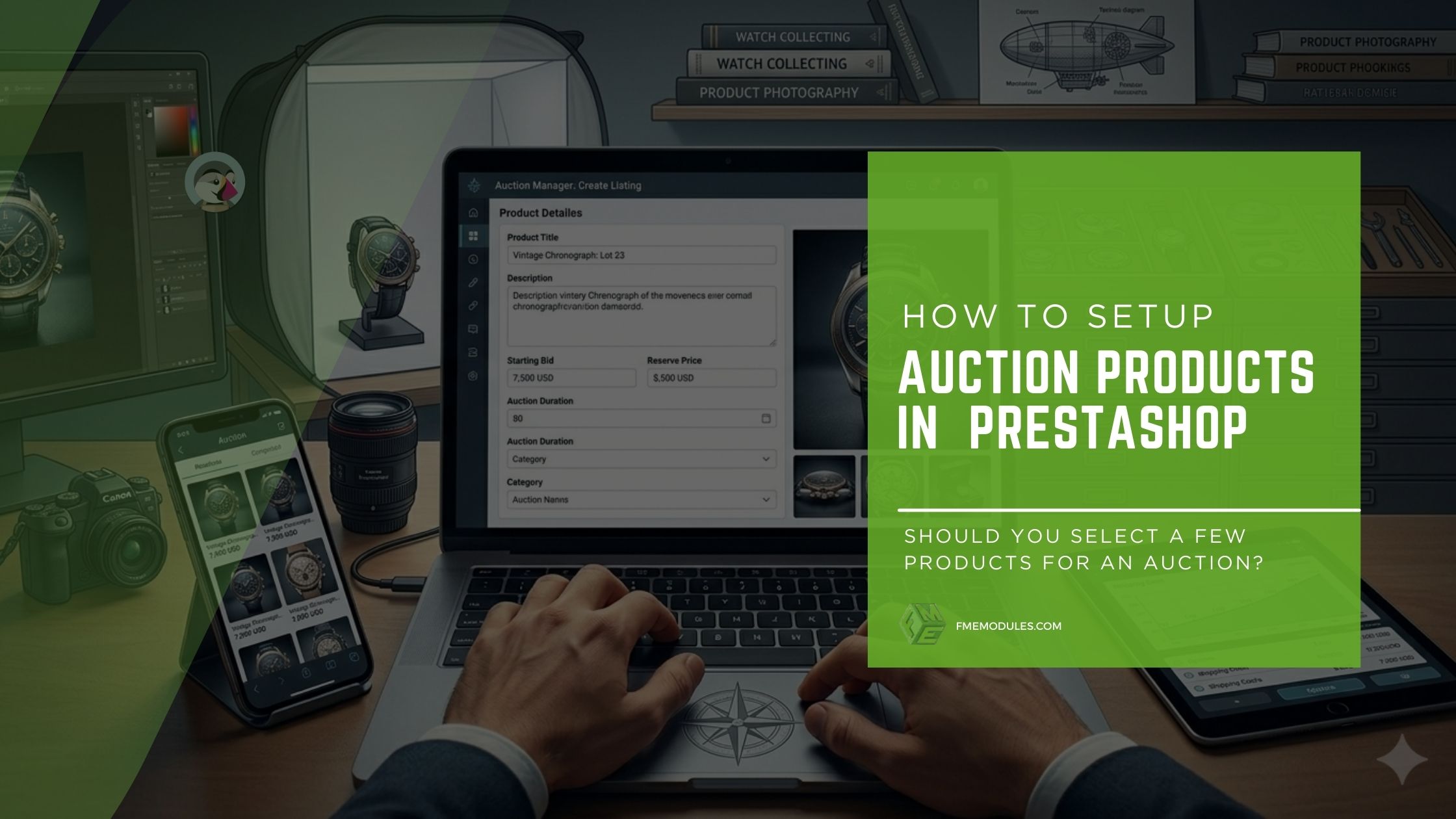
Comment configurer les produits aux enchères dans PrestaShop

Créer des produits aux enchères dans PrestaShop peut dynamiser l'engagement, stimuler la tarification dynamique et accélérer la rotation des stocks. En maîtrisant la configuration côté administration, les propriétaires de boutiques peuvent créer, configurer et publier des enchères efficacement, tout en garantissant une expérience fluide et sécurisée à leurs clients.

Dans cet article, nous allons examiner le module d'enchères de PrestaShop, en nous concentrant sur les processus d'administration, les mesures de sécurité et la prévention de la fraude. Vous apprendrez à gérer vos enchères en toute confiance, à prévenir les enchères frauduleuses et à tirer le meilleur parti des fonctionnalités d'enchères de votre boutique.

Ce dont vous avez besoin avant de créer des produits aux enchères dans PrestaShop

Avant de commencer, assurez-vous d'avoir les prérequis suivants :

  • Version PrestaShop compatible : Le module d'enchères FME pro est compatible avec PrestaShop 1.7 et versions ultérieures. Par conséquent, avant d'acheter le module, assurez-vous que votre boutique utilise une version au moins aussi récente que celle requise.
  • Module d'enchères PrestaShop :Vous devez installer et activer le module d'enchères PrestaShop.

Comment installer le module de produit aux enchères PrestaShop

Le module d'enchères peut être installé de deux manières principales.

Téléchargement et installation : Vous pouvez télécharger le module d'enchères depuis la boutique officielle FME Modules ou depuis la marketplace PrestaShop Addons.

Une fois téléchargé,ouvrez l'interface d'administration de votre boutique et accédez à Modules > Gestionnaire de modules > Importer un module, sélectionnez le fichier, puis cliquez sur Installer.

Après l'installation :

  • Assurez-vous que le module est activé dans votre liste de modules.
  • Ouvrez la configuration initiale pour configurer le comportement par défaut, l'utilisation des devises et d'autres règles globales.

Ceci ouvre la voie aux paramètres d'administration des enchères PrestaShop et à la configuration de base des enchères.

Fonctionnement des paramètres d'enchères PrestaShop (Présentation du panneau d'administration)

Il est nécessaire de comprendre les paramètres du module avant de pouvoir créer des produits mis aux enchères :

  • Règles globales des enchères : Créez un ensemble central de règles définissant des comportements tels que les incréments d'enchères, la durée des enchères et les notifications.
  • Incrément d'enchère par défaut : Détermine l'augmentation minimale d'enchère requise pour une nouvelle enchère, ce qui influe sur la compétitivité de la vente aux enchères.
  • Comportement de la durée des enchères : Définissez le comportement des heures de début et de fin, la gestion des fuseaux horaires et la logique du compte à rebours.
  • Gestion des devises et des taxes : Assurez-vous que les montants des enchères s'affichent correctement pour votre public cible.

Comment créer un produit aux enchères dans PrestaShop

Voici comment créer un produit aux enchères dans PrestaShop.

Étape 1 : Créer ou choisir un produit

Pour ajouter un nouveau produit à la vente aux enchères PrestaShop, cliquez sur Catalogue > Produits > Ajouter un nouveau produit. Choisissez le type de produit (simple, virtuel ou configurable).

Si vous souhaitez convertir un produit existant en mode enchères, ouvrez la page produit et activez le mode enchères uniquement après avoir ajusté les paramètres de visibilité pour contrôler si le produit est affiché dans votre catalogue ou dans les résultats de recherche.

Étape 2 : Activer le mode d’enchères pour le produit

Trouvez l'onglet des paramètres d'enchères sur votre page produit et passez du mode prix fixe au mode enchères.

For hybrid products, you can activate both auction bids and a Buy Now option.

Définissez les paramètres essentiels de la vente aux enchères, tels que l'enchère de départ et la durée, avant de passer aux paramètres avancés.

Étape 3 : Paramètres du prix et de la durée de l’enchère

Décrivez le fonctionnement de la vente aux enchères :

  • Prix de départ :Mise à prix minimale de départ pour la vente aux enchères.
  • Prix de réserve : Le prix minimum que vous êtes prêt(e) à accepter pour votre article.
  • Incrément minimal d'enchère : Le plus petit pas entre les enchères pour la prochaine itération de la compétition d'enchères.
  • Heure de la vente aux enchères : Les heures de début et de fin sont cruciales pour le succès de votre vente aux enchères.

Cela permet à chaque vente aux enchères d'être menée de manière équitable, compétitive et en accord avec vos objectifs commerciaux.

Étape 4 : Configuration des options de tarification avancées

Les paramètres avancés vous permettent d'optimiser l'engagement et la flexibilité :

  • Paramètres des enchères automatiques : Donnez aux acheteurs la possibilité de définir une enchère maximale et laissez le système s’ajuster en conséquence.
  • Prix d'achat immédiat :Une garantie de prix d'achat immédiat est proposée en complément des enchères.
  • Option d'offre :Permettez aux acheteurs de négocier avec vous.
  • Limites des enchères utilisateur : Éviter les abus d'enchères grâce aux limites de participation.
  • Règles de notification : E-mails automatisés pour les alertes de surenchère, les gains d'enchères ou les rappels.

Ces mesures renforcent la confiance des acheteurs, réduisent la charge administrative et permettent d'exploiter pleinement les fonctionnalités de votre module d'enchères PrestaShop.

Étape 5 : Prévisualisation et test des produits mis aux enchères avant la mise en ligne

Avant publication :

  • Activer l'ASIN comme identifiant pour l'affichage des enchères.
  • Placez des enchères tests en utilisant de faux comptes clients pour vérifier les incréments d'enchères et les notifications.
  • Vérifiez les comptes à rebours, le comportement du prix de réserve et la logique d'enchères automatiques.

Publication et mise en ligne des produits de vente aux enchères

Une fois la configuration terminée :

  • Définissez les règles de visibilité pour l'accès des acheteurs aux produits.
  • Catégorisez le produit à des fins de découverte.
  • Soignez vos fiches produits, car l'engagement et la visibilité en dépendent.

Évitez ces erreurs courantes lors de la configuration des produits d'enchères

  • Prix de réserve incorrect : Un prix de réserve trop bas sous-évalue les produits, tandis qu'un prix trop élevé décourage les enchères.
  • Incréments d'enchères trop élevés : Suspension des enchères concurrentielles.
  • Temps réduit pour la vente aux enchères (Spécifications) : limite un acheteur.
  • Aucune notification d'acheteur : Réduit l'engagement et le montant final des enchères.

Les effets de la gestion des produits aux enchères sur les ventes et l'expérience utilisateur

Une configuration adéquate influence les résultats commerciaux :

  • Optimisation des conversions : Le bon prix et le bon moment favorisent l’engagement.
  • Confiance de l'acheteur :Des règles claires et des alertes favorisent la transparence.
  • Un environnement transparent pour remporter les appels d'offres : Des règles et des classifications établissent des directives claires pour éliminer les conflits.

Des enchères bien conçues maximisent à la fois la satisfaction des acheteurs et les revenus totaux.

À emporter

En suivant les étapes appropriées pour créer des produits aux enchères dans PrestaShop, vous garantissez un flux de travail administratif fluide, des enchères équitables et une interaction maximale avec les acheteurs potentiels.

Des enchères bien structurées dynamisent les enchères, augmentent le chiffre d'affaires et améliorent l'expérience d'achat globale. En exploitant pleinement le module d'enchères de PrestaShop, les commerçants peuvent accéder à toutes ses fonctionnalités et en tirer pleinement parti.