


Tener un sistema de chat integrado directamente en tu sistema PrestaShop es una excelente manera de contactar directamente con clientes potenciales a través de sistemas de chat y de pedidos desarrollados, y se desarrolla sin necesidad de programación.
Esta guía está dirigida a propietarios y administradores de tiendas y tiene como objetivo ayudarles a comprender mejor las interacciones con los clientes y facilitar el proceso de pedidos. Esta interfaz también proporciona una forma de gestionar el procesamiento completo de pedidos y las consultas a través de WhatsApp, y se integra con WhatsApp Business.
Requisitos para el módulo de WhatsApp
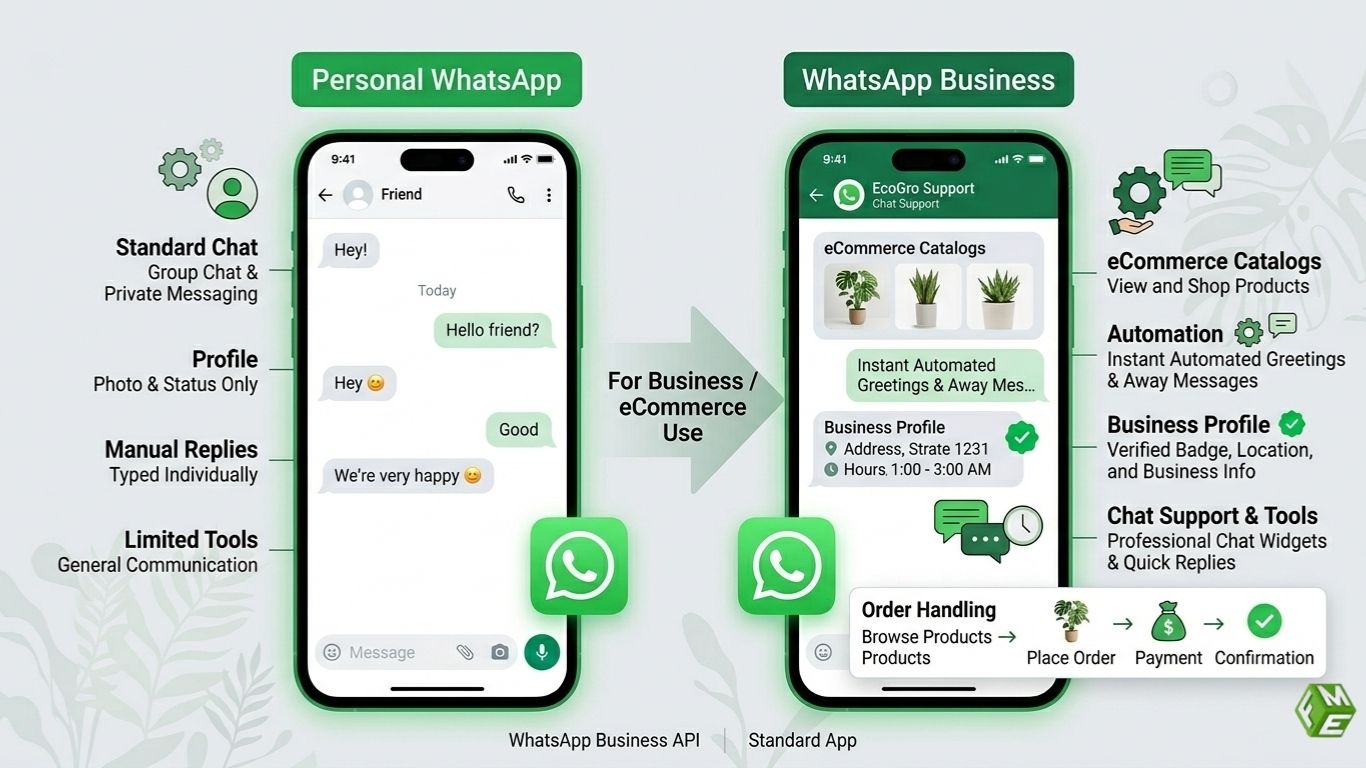
Para usar eficazmente un módulo de WhatsApp en PrestaShop, necesitas una cuenta de WhatsApp correctamente configurada, además de acceso a la configuración básica de la tienda. El módulo permite la comunicación con el cliente, la asistencia y la gestión de pedidos directamente a través de WhatsApp, pero elegir el tipo de cuenta de WhatsApp adecuado es esencial para un funcionamiento sin problemas.
Hay dos opciones principales para configurar el chat de WhatsApp de PrestaShop:
- WhatsApp personal: Mensajería básica, escalabilidad limitada.
- WhatsApp Business:Diseñado para empresas, sistemas de automatización desarrollados, gestión de contactos, capacidades de marca, etc.
- WhatsApp para empresas: Sistemas de WhatsApp para líneas directas y empresas, mensajería instantánea a través de módulos de WhatsApp, desarrollados sin codificación ni otros sistemas.
Para uso profesional, se recomienda encarecidamente WhatsApp Business, ya que facilita la creación de marca, la comunicación estructurada y una mejor atención al cliente. Permite a los propietarios de tiendas gestionar consultas, confirmar pedidos y brindar soporte de manera más eficiente.
La mayoría de los módulos de WhatsApp para PrestaShop están diseñados para funcionar a la perfección con WhatsApp Business y no requieren programación ni integraciones complejas. Una vez configurados, los comerciantes pueden gestionar todo, desde consultas sobre productos hasta confirmaciones de pedidos, dentro de una única interfaz de chat.
Para garantizar un rendimiento óptimo, asegúrese de que su número de WhatsApp esté activo, formateado correctamente con un código de país y accesible para su equipo de soporte o ventas.
WhatsApp Business: Perfil de empresa, respuestas rápidas, funciones de automatización.
También necesitarás permisos de administrador en el panel de administración de PrestaShop para instalar y configurar el módulo. Sin los permisos adecuados, no podrás subir el módulo ni ajustar ninguna de las configuraciones.
Tener estas cosas preparadas hará que el proceso sea lo más fluido posible, con la menor cantidad de problemas posible.
Instalación del módulo de WhatsApp de PrestaShop
Descargar el módulo
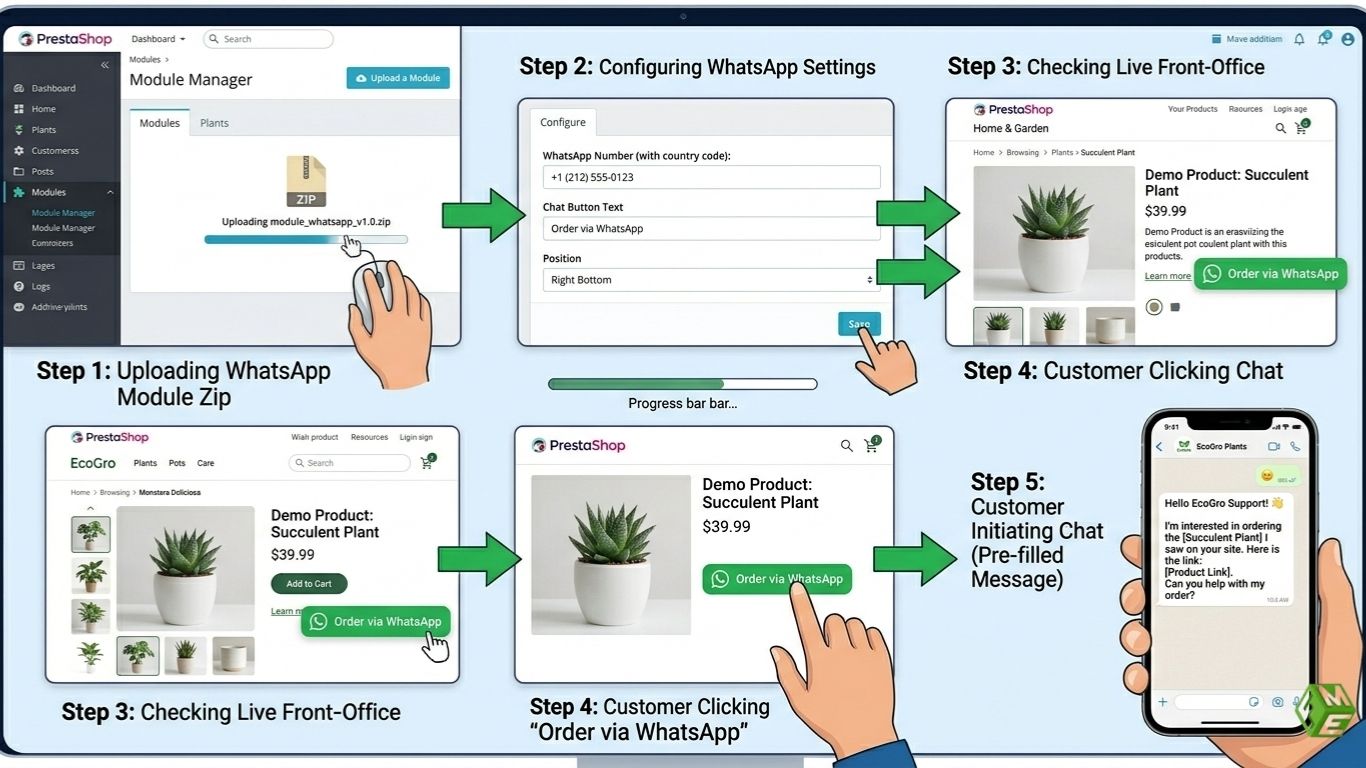
El primer paso será descargar el módulo de pedidos y chat de WhatsApp. Debe elegir un mercado de confianza, como FME Modules. Después de comprar el módulo, recibirá un archivo .zip que contendrá los archivos de instalación y otros archivos que necesitará.
No extraiga el archivo .zip, ya que será necesario para subirlo a PrestaShop.
Subir e instalar en el panel de administración de PrestaShop
Inicia sesión en tu panel de administración de PrestaShop y ve a:
Módulos → Gestor de módulos → Subir un módulo
Sube el archivo .zip y luego haz clic en instalar. Una vez instalado, recibirás un mensaje de confirmación y el módulo aparecerá en tu lista de módulos.
Algunos de los problemas con los que podrías encontrarte son:
- No se puede instalar el módulo: Para solucionar esto, aumente el límite de carga del servidor.
- Error en la instalación: Para solucionarlo, asegúrese de que sea compatible con su PrestaShop.
- Módulo no instalado: Para solucionar esto, borre la caché y actualice la lista de módulos.
Una vez instalado el módulo, podrá ajustar su configuración.
Configuración de los ajustes del chat de WhatsApp (Configuración inicial)
Agregar información comercial y número de WhatsApp
Para garantizar la compatibilidad entre dispositivos, utilice su número de WhatsApp en formato internacional.
Puedes tener
- Un único número para todas las consultas.
- Números diferentes para los distintos departamentos (ventas, soporte, pedidos).
Por ejemplo, una tienda puede dirigir las consultas de ventas a un número y las solicitudes de soporte a otro, para obtener respuestas más eficientes.
Crear un mensaje de chat predeterminado
El uso de mensajes preescritos ahorra tiempo y aumenta su precisión. Estos mensajes son mensajes de texto predeterminados que se muestran automáticamente cuando un usuario hace clic en el botón de WhatsApp.
Por ejemplo: “Hola, estoy interesado/a en el bolso tote clásico de cuero. Por favor, compartan los detalles.”
Las configuraciones más sofisticadas pueden incluir información dinámica como el nombre del producto, la cantidad, el precio total, etc., para ayudar al usuario y aumentar la probabilidad de conversiones.
Establecer el estilo y la posición del botón de WhatsApp
Tanto la interacción como la visibilidad se ven afectadas por la posición del botón. Tienes diferentes opciones:
- Considere un botón flotante. Se mostrará en todas las páginas (alta interacción).
- Considere un botón de página de producto. Se mostrará en todas las páginas (alta interacción).
- Considere la ubicación del encabezado/pie de página. Es una opción sutil pero consistente.
Asegúrate de que el botón funcione tanto en dispositivos móviles como en ordenadores de escritorio. Los usuarios deberían poder pulsar fácilmente el botón en dispositivos móviles y debería poder abrir WhatsApp Web fácilmente en ordenadores de escritorio.
Configurar el botón de pedido de WhatsApp (en las páginas de producto y carrito)
Se puede añadir un botón de “Realizar pedido por WhatsApp” junto al botón “Añadir al carrito” o bien sustituirlo. Esto permite a tus clientes realizar un pedido con un solo clic.
Al hacer clic en el botón, se crea un mensaje que contiene la siguiente información.
- Nombre del producto.
- Precio del producto.
- Opciones seleccionadas del producto (tamaño, color).
Esta es una gran característica para productos hechos a medida o que requieren mucha reflexión antes de su compra.
Activar pedidos de WhatsApp desde la página del carrito
Con esta función, los clientes pueden recibir por WhatsApp el resumen de todo su carrito de compra.
Por ejemplo, un cliente puede enviar el siguiente mensaje.
Hola, me gustaría pedir 2 camisetas (talla M) y 1 par de zapatillas. Total: 120 $.
Esto es ideal para mercados donde los clientes prefieren el pago contra entrega y donde están acostumbrados a recibir confirmaciones de pedidos a través del chat en lugar de formularios de pedido.
Cambiar el texto del botón de pedido de WhatsApp
El texto del botón también es un factor importante para impulsar las conversiones. En lugar de usar texto estándar, opta por algo más activo, como:
- Realice su pedido a través de WhatsApp.
- Compra por WhatsApp.
- Realice un pedido rápido.
También puedes cambiar el texto para que sea específico de un idioma o región para conectar mejor con tu audiencia.
Integración del chat de WhatsApp en el flujo de trabajo de pedidos
Hay dos tipos de integraciones:
- Integración solo de chat:Los clientes usan WhatsApp solo para hablar con los agentes sobre sus preguntas.
- Integración habilitada para pedidos:Los clientes pueden usar WhatsApp para realizar y confirmar pedidos.
Sin embargo, en la mayoría de los casos, el chat se convierte en un pedido. Por ejemplo, un cliente podría preguntar sobre la disponibilidad y confirmar la compra en el mismo chat.
De esta forma, creamos una experiencia de pago híbrida, donde integramos comunicación y transacción.
Prueba del botón de chat y pedidos de WhatsApp (prelanzamiento)
Antes de la puesta en marcha, asegúrese de probar toda la integración para confirmar que todo funciona correctamente.
- Prueba siempre en dispositivos móviles y ordenadores de sobremesa.
- Comprueba si WhatsApp se abre.
- Prueba el contenido del mensaje predeterminado de WhatsApp.
- Comprueba si el carrito y los detalles del producto están integrados.
- Confirma que tus administradores reciben los mensajes.
Si añades un producto a tu carrito y pulsas el botón de WhatsApp, se supone que todos los detalles se enviarán a WhatsApp.
Probar las integraciones le permite recibir pedidos completos y que sus clientes tengan una experiencia impecable.
Errores comunes de configuración y sus soluciones
Aquí tienes algunos problemas comunes y cómo solucionarlos:
- Formato incorrecto para el número de WhatsApp: Recuerda añadir siempre el código de país.
- El botón no aparece en dispositivos móviles: Compruebe la configuración de visualización de su tema y módulo.
- WhatsApp no se abre en el escritorio:Asegúrate de haber vinculado WhatsApp Web.
Configura de forma fiable tus botones de WhatsApp para obtener la máxima conversión
Para obtener el máximo provecho de la integración:
- Coloca los botones donde sea más probable que se vean, por ejemplo, en las páginas de productos, y considera usar botones de acción flotantes.
- Utiliza llamadas a la acción que inciten a la acción, como "Haz tu pedido con nosotros por WhatsApp".
- Durante las horas punta, responda lo más rápido posible.
- Utilizar junto con los mensajes de carrito abandonado.
Por ejemplo:
“Hola John, todavía tienes artículos en tu carrito. Para una entrega rápida, ¡haz tu pedido ahora vía WhatsApp!”
Estos métodos mejorarán la tasa de conversión de tu tienda.
