


Ein direkt in Ihr PrestaShop-System integriertes Chat-System ist eine hervorragende Möglichkeit, potenzielle Kunden direkt über entwickelte Chat- und Bestellsysteme zu kontaktieren. Die Entwicklung erfolgt ohne Programmierkenntnisse.
Dieser Leitfaden richtet sich an Shop-Inhaber und -Administratoren und soll ihnen helfen, die Kundeninteraktionen besser zu verstehen und den Bestellprozess zu vereinfachen. Diese Benutzeroberfläche ermöglicht außerdem die vollständige Bestellabwicklung und Beratung über WhatsApp und ist mit WhatsApp Business kompatibel.
Anforderungen für das WhatsApp-Modul
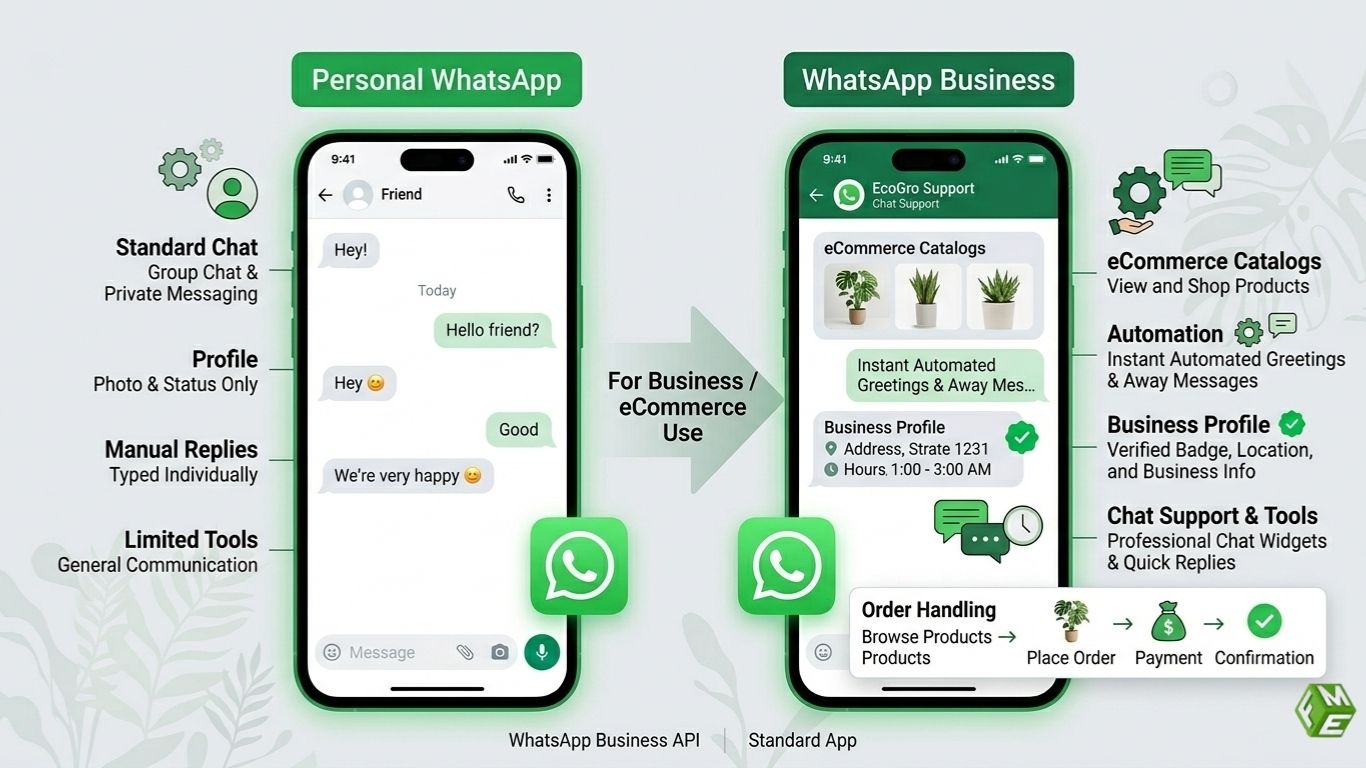
Um ein WhatsApp-Modul in PrestaShop effektiv zu nutzen, benötigen Sie ein korrekt konfiguriertes WhatsApp-Konto sowie grundlegende Zugriffsrechte für die Shop-Einrichtung. Das Modul ermöglicht die Kundenkommunikation, den Support und die Bestellverwaltung direkt über WhatsApp. Die Wahl des richtigen WhatsApp-Kontos ist jedoch für einen reibungslosen Ablauf unerlässlich.
Es gibt zwei Hauptoptionen für die Einrichtung des PrestaShop WhatsApp-Chats:
- Persönliches WhatsApp: Grundlegende Nachrichtenübermittlung, begrenzte Skalierbarkeit.
- WhatsApp Business: Für Unternehmen entwickelt, mit Automatisierungssystemen, Kontaktmanagement, Branding-Funktionen usw.
- WhatsApp für Unternehmen: Hotline- und Business-WhatsApp-Systeme, Instant Messaging über WhatsApp-Module, entwickelt ohne Programmierung oder andere Systeme.
Für den professionellen Einsatz ist WhatsApp Business sehr empfehlenswert, da es Branding, strukturierte Kommunikation und eine verbesserte Kundenbetreuung unterstützt. Shop-Betreiber können damit Anfragen verwalten, Bestellungen bestätigen und Support effizienter anbieten.
Die meisten PrestaShop-WhatsApp-Module sind so konzipiert, dass sie nahtlos mit WhatsApp Business funktionieren und keine Programmierung oder komplexe Integrationen erfordern. Nach der Einrichtung können Händler alles von Produktanfragen bis hin zu Bestellbestätigungen über eine einzige Chat-Oberfläche abwickeln.
Um eine optimale Leistung zu gewährleisten, stellen Sie sicher, dass Ihre WhatsApp-Nummer aktiv ist, korrekt formatiert ist (mit Ländervorwahl) und für Ihr Support- oder Vertriebsteam erreichbar ist.
WhatsApp Business: Geschäftsprofil, Schnellantworten, Automatisierungsfunktionen.
Sie benötigen außerdem Administratorrechte für Ihr PrestaShop-Backend, um das Modul zu installieren und einzurichten. Ohne die entsprechenden Berechtigungen können Sie das Modul weder hochladen noch Einstellungen anpassen.
Wenn diese Dinge vorbereitet sind, verläuft der Prozess so reibungslos wie möglich und mit so wenigen Problemen wie möglich.
PrestaShop WhatsApp Modul Installation
Modul herunterladen
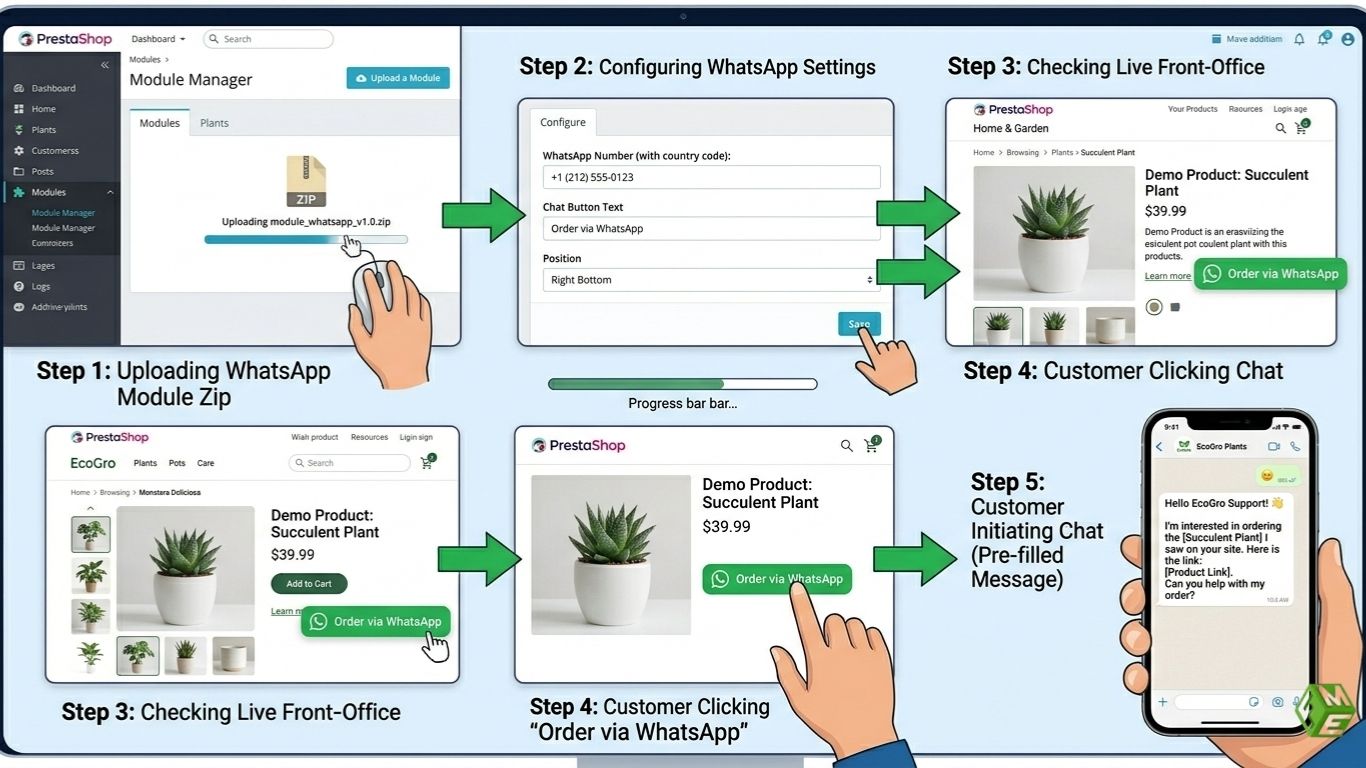
Der erste Schritt ist das Herunterladen des WhatsApp-Bestell- und Chat-Moduls. Wählen Sie hierfür einen vertrauenswürdigen Marktplatz wie FME Modules. Nach dem Kauf des Moduls erhalten Sie eine .zip-Datei mit den Installationsdateien und weiteren benötigten Dateien.
Entpacken Sie die .zip-Datei nicht, da sie für den PrestaShop-Upload benötigt wird.
Im PrestaShop-Adminbereich hochladen und installieren
Melden Sie sich in Ihrem PrestaShop-Adminbereich an und gehen Sie zu:
Module → Modulmanager → Modul hochladen
Laden Sie die .zip-Datei hoch und klicken Sie anschließend auf „Installieren“. Nach der Installation erhalten Sie eine Bestätigungsmeldung, und das Modul wird dann in Ihrer Modulliste angezeigt.
Einige der Probleme, auf die Sie stoßen könnten, sind:
- Das Modul kann nicht installiert werden: Um dieses Problem zu beheben, erhöhen Sie das Upload-Limit des Servers.
- Installation fehlgeschlagen: Um dies zu beheben, stellen Sie die Kompatibilität mit Ihrem PrestaShop sicher.
- Modul nicht installiert: Um dieses Problem zu beheben, leeren Sie den Cache und aktualisieren Sie die Modulliste.
Nach der Installation des Moduls können Sie Ihre Einstellungen anpassen.
Konfiguration der WhatsApp-Chat-Einstellungen (Erstkonfiguration)
Hinzufügen von Geschäftsinformationen und WhatsApp-Nummer
Für geräteübergreifende Kompatibilität verwenden Sie bitte Ihre WhatsApp-Nummer im internationalen Format.
Sie können haben
- Eine Nummer für alle Anfragen.
- Unterschiedliche Nummern für verschiedene Abteilungen (Vertrieb, Support, Bestellungen).
Beispielsweise kann ein Geschäft Verkaufsanfragen an eine Nummer und Supportanfragen an eine andere Nummer weiterleiten, um effizientere Antworten zu ermöglichen.
Eine Standard-Chatnachricht erstellen
Die Verwendung vorgefertigter Nachrichten spart Zeit und erhöht die Genauigkeit. Diese Standardtexte werden automatisch angezeigt, wenn ein Nutzer auf die WhatsApp-Schaltfläche klickt.
Zum Beispiel: „Hallo, ich interessiere mich für die klassische Ledertasche. Bitte senden Sie mir weitere Informationen."
Erweiterte Konfigurationen können dynamische Informationen wie Produktname, Menge, Gesamtpreis usw. enthalten, um dem Benutzer zu helfen und die Wahrscheinlichkeit von Konversionen zu erhöhen.
Stil und Position der WhatsApp-Schaltfläche festlegen
Interaktion und Sichtbarkeit hängen beide von der Position des Buttons ab. Sie haben verschiedene Optionen:
- Erwägen Sie einen schwebenden Button. Er wird auf allen Seiten angezeigt (hohe Interaktionsrate).
- Erwägen Sie einen Produktseiten-Button. Er wird auf allen Seiten angezeigt (hohe Interaktionsrate).
- Erwägen Sie die Platzierung einer Kopf- und Fußzeile. Es ist eine subtile, aber konsistente Option.
Stellen Sie sicher, dass die Schaltfläche sowohl auf Mobilgeräten als auch auf Desktop-Computern funktioniert. Nutzer sollten die Schaltfläche auf Mobilgeräten problemlos anklicken können und WhatsApp Web sollte sich auf Desktop-Computern problemlos öffnen lassen.
WhatsApp-Bestellbutton konfigurieren (auf Produkt- und Warenkorbseiten)
Neben dem Button „In den Warenkorb“ oder anstelle des Buttons „In den Warenkorb“ kann ein Button „Per WhatsApp bestellen“ hinzugefügt werden. So können Ihre Kunden mit nur einem Klick bestellen.
Wenn auf die Schaltfläche geklickt wird, wird eine Meldung mit folgenden Informationen erstellt.
- Produktname.
- Produktpreis.
- Ausgewählte Produktoptionen (Größe, Farbe).
Dies ist eine großartige Funktion für Produkte, die individuell angefertigt werden oder deren Kauf gut überlegt sein muss.
WhatsApp-Bestellungen auf der Warenkorbseite aktivieren
Mit dieser Funktion können Kunden die Zusammenfassung ihres gesamten Warenkorbs per WhatsApp erhalten.
Ein Kunde könnte beispielsweise die folgende Nachricht senden.
Hallo, ich möchte 2 T-Shirts (Größe M) und 1 Paar Sneaker bestellen. Gesamtbetrag: 120 $.
Dies ist ideal für Märkte, in denen Kunden Barzahlung bei Lieferung bevorzugen und Bestellbestätigungen per Chat anstelle von Bestellformularen gewohnt sind.
Ändere den Text auf dem WhatsApp-Bestellbutton
Der Button-Text ist ebenfalls ein wichtiger Faktor für die Conversion-Rate. Verwenden Sie anstelle von Standardtext lieber etwas Aktiveres, zum Beispiel:
- Bestellen Sie per WhatsApp.
- Kaufen Sie über WhatsApp.
- Schnellbestellung aufgeben.
Sie können den Text auch an eine bestimmte Sprache oder Region anpassen, um besser mit Ihrer Zielgruppe in Kontakt zu treten.
Integration des WhatsApp-Chats in den Bestellprozess
Es gibt zwei Arten von Integrationen:
- Chat-Only-Integration: Kunden nutzen WhatsApp ausschließlich, um mit Mitarbeitern über Fragen zu sprechen.
- Bestellfähige Integration: Kunden können WhatsApp nutzen, um Bestellungen aufzugeben und zu bestätigen.
In den meisten Fällen führt der Chat jedoch zu einer Bestellung. Beispielsweise könnte ein Kunde im selben Chat nach der Verfügbarkeit fragen und den Kauf bestätigen.
Auf diese Weise schaffen wir ein hybrides Checkout-Erlebnis, bei dem Kommunikation und Transaktion integriert sind.
Testen Sie den WhatsApp-Chat und den Bestellbutton (Vorabversion)
Vor der Live-Schaltung sollten Sie Ihre gesamte Integration testen, um sicherzustellen, dass alles funktioniert.
- Immer auf Mobilgeräten und Desktop-Computern testen.
- Testen Sie, ob WhatsApp sich öffnet.
- Testen Sie den Inhalt der standardmäßig vorausgefüllten WhatsApp-Nachricht.
- Testen Sie, ob Warenkorb und Produktdetails integriert sind.
- Bestätigen Sie, dass Ihre Administratoren Nachrichten erhalten.
Wenn Sie ein Produkt in Ihren Warenkorb legen und auf die WhatsApp-Schaltfläche klicken, werden alle Details an WhatsApp gesendet.
Durch das Testen von Integrationen können Sie vollständige Bestellungen entgegennehmen und Ihren Kunden ein reibungsloses Einkaufserlebnis bieten.
Häufige Einrichtungsfehler und ihre Lösungen
Hier sind einige häufige Probleme und Lösungsansätze:
- Falsches Format für WhatsApp-Nummern:Denken Sie daran, immer die Landesvorwahl hinzuzufügen.
- Schaltfläche wird auf Mobilgeräten nicht angezeigt: Überprüfen Sie die Anzeigeeinstellungen Ihres Themes und Moduls.
- WhatsApp öffnet sich nicht auf dem Desktop: Stellen Sie sicher, dass Sie WhatsApp Web verknüpft haben.
Konfigurieren Sie Ihre WhatsApp-Buttons zuverlässig für maximale Konversion
Um die Integration optimal zu nutzen:
- Platzieren Sie Schaltflächen dort, wo sie am ehesten gesehen werden, beispielsweise auf Produktseiten, und erwägen Sie die Verwendung von Floating Action Buttons.
- Verwenden Sie Handlungsaufforderungen (CTAs), die zum Handeln anregen, wie z. B. „Bestellen Sie jetzt über WhatsApp“.
- Reagieren Sie während der Stoßzeiten so schnell wie möglich.
- Zusammen mit Nachrichten über abgebrochene Warenkörbe verwenden.
Zum Beispiel:
„Hallo John, du hast noch Artikel in deinem Warenkorb. Für eine schnelle Lieferung bestelle jetzt per WhatsApp!"
Diese Methoden werden die Konversionsrate Ihres Shops verbessern.
