


Search Blog
Recent Posts
-
 SEO para e-commerce no...
Aprenda como lojas online podem melhorar a visibilidade no Google, AI Overviews, ChatGPT, Gemini e outras plataformas...
Jun 8, 2026 Exibir
SEO para e-commerce no...
Aprenda como lojas online podem melhorar a visibilidade no Google, AI Overviews, ChatGPT, Gemini e outras plataformas...
Jun 8, 2026 Exibir -
 Como usar módulos do...
May 5, 2026 Exibir
Como usar módulos do...
May 5, 2026 Exibir -
 Melhor Carrinho de Compras...
Este blog compara as melhores plataformas de carrinho de compras para SEO em 2026, incluindo Shopify, WooCommerce,...
Apr 20, 2026 Exibir
Melhor Carrinho de Compras...
Este blog compara as melhores plataformas de carrinho de compras para SEO em 2026, incluindo Shopify, WooCommerce,...
Apr 20, 2026 Exibir -
 Tags canônicas vs. tags...
As tags canônicas evitam conteúdo duplicado ao selecionar uma página preferencial, enquanto as tags hreflang...
Apr 13, 2026 Exibir
Tags canônicas vs. tags...
As tags canônicas evitam conteúdo duplicado ao selecionar uma página preferencial, enquanto as tags hreflang...
Apr 13, 2026 Exibir -
 PrestaShop 9.1: Um grande...
Descubra as novidades do PrestaShop 9.1, incluindo melhorias de desempenho, arquitetura moderna e ferramentas de...
Apr 6, 2026 Exibir
PrestaShop 9.1: Um grande...
Descubra as novidades do PrestaShop 9.1, incluindo melhorias de desempenho, arquitetura moderna e ferramentas de...
Apr 6, 2026 Exibir

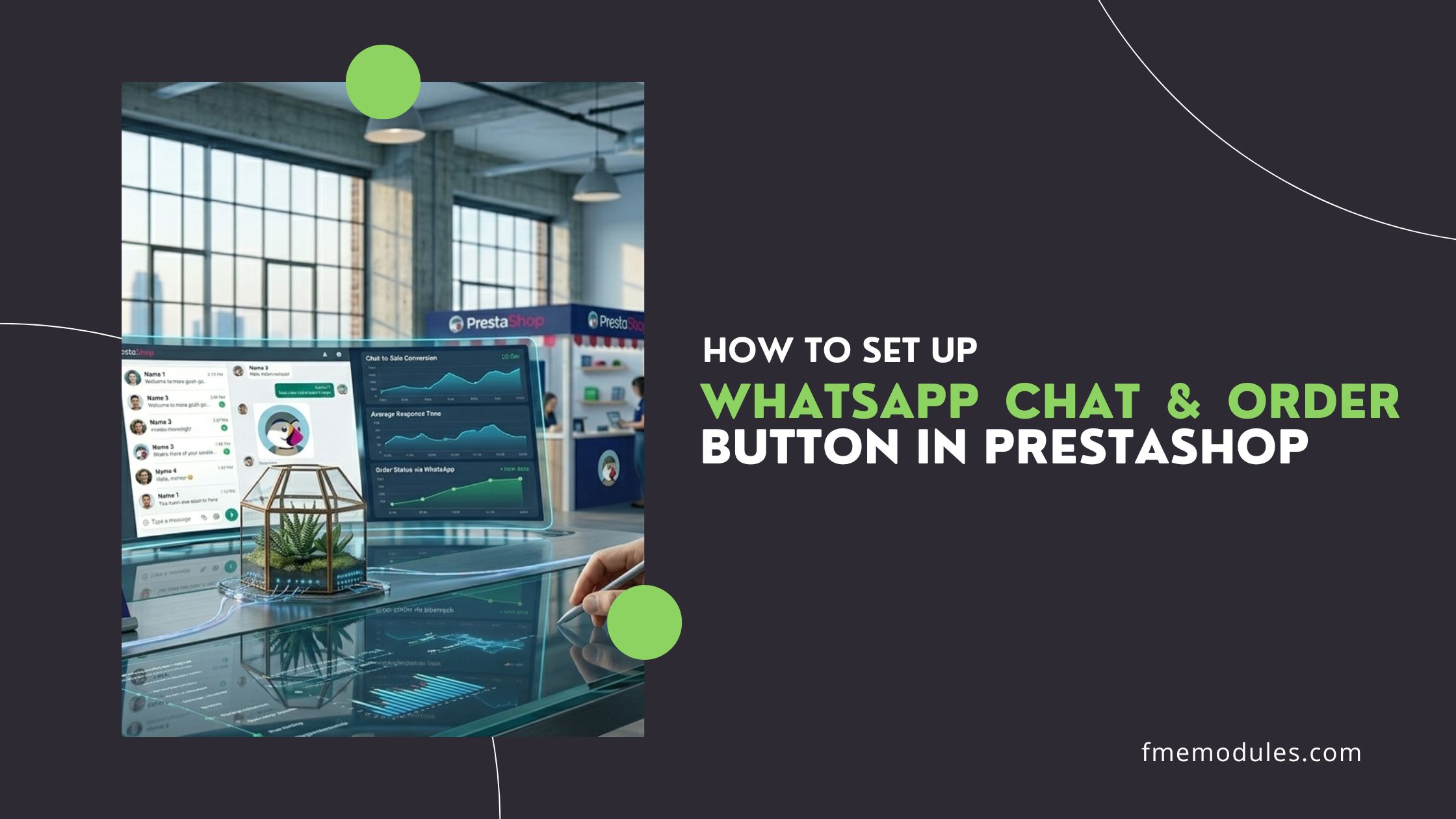
Guia rápido para configurar o chat do WhatsApp e o botão de pedidos no PrestaShop.
Posted On: Mar 30, 2026
Categories: Commercialisation , Atualizações do módulo Prestashop: Notícias, recursos e melhorias
Author: Zarak
Ter um sistema de chat integrado diretamente ao seu sistema PrestaShop é uma ótima maneira de contatar clientes em potencial diretamente por meio de sistemas de chat e de pedidos desenvolvidos, sem a necessidade de programação.
Este guia destina-se a proprietários e administradores de lojas e tem como objetivo ajudá-los a compreender melhor as interações com os clientes e a facilitar o processo de encomenda. Esta interface também permite o processamento completo de encomendas e consultoria via WhatsApp, e integra-se com o WhatsApp Business.
Requisitos para o módulo WhatsApp
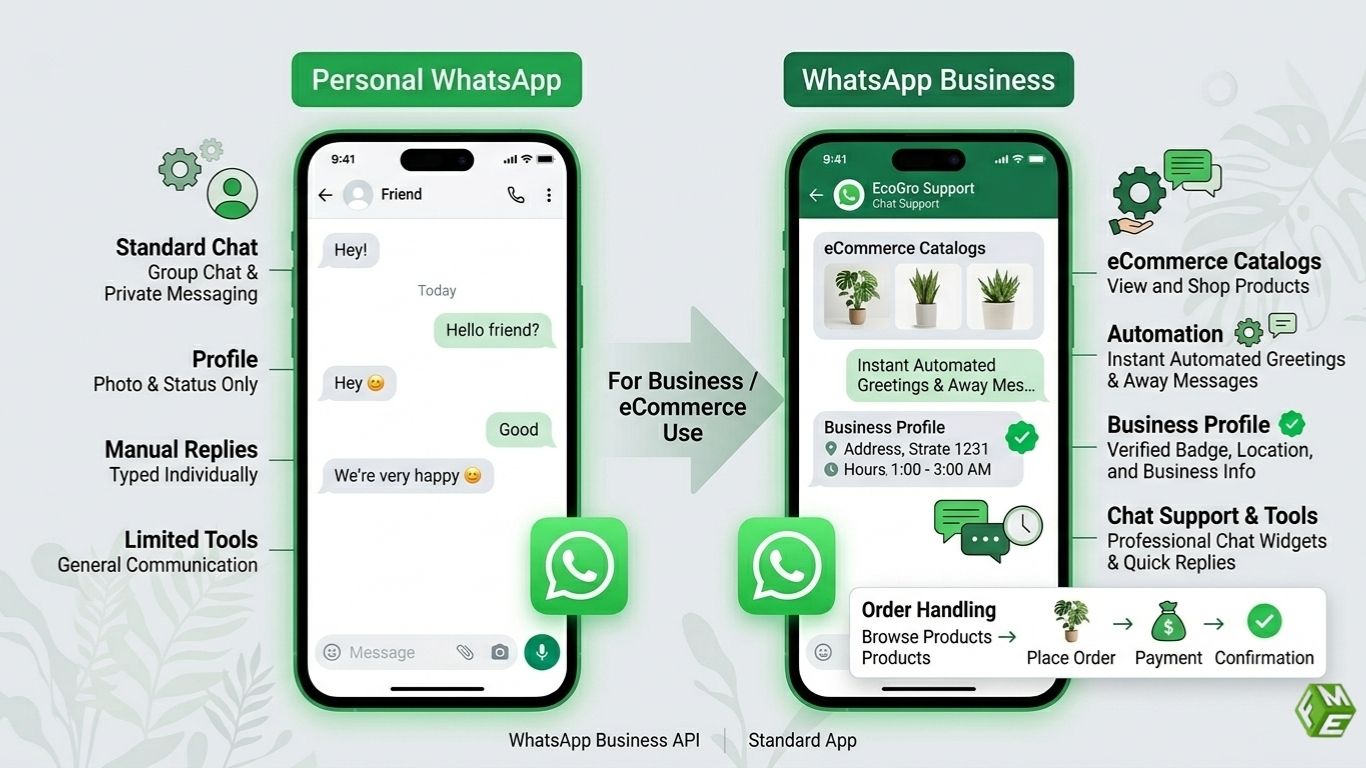
Para usar um módulo do WhatsApp no PrestaShop de forma eficaz, você precisa de uma conta do WhatsApp configurada corretamente, além de acesso básico às configurações da loja. O módulo permite a comunicação com o cliente, o suporte e o gerenciamento de pedidos diretamente pelo WhatsApp, mas escolher o tipo certo de conta do WhatsApp é essencial para o bom funcionamento.
Existem duas opções principais paraconfigurar o chat do WhatsApp no PrestaShop:
- WhatsApp pessoal:Mensagens básicas, escalabilidade limitada.
- WhatsApp Business:Destinado a empresas, desenvolve sistemas de automação, gerenciamento de contatos, recursos de branding, etc.
- WhatsApp para Empresas:Sistemas de WhatsApp para empresas e linhas diretas, mensagens instantâneas via módulos do WhatsApp, desenvolvidos sem programação ou outros sistemas.
Para uso profissional, o WhatsApp Business é altamente recomendado, pois oferece suporte à identidade visual da marca, comunicação estruturada e melhor atendimento ao cliente. Ele permite que os proprietários de lojas gerenciem consultas, confirmem pedidos e forneçam suporte com mais eficiência.
A maioria dos módulos do WhatsApp para PrestaShop são desenvolvidos para funcionar perfeitamente com o WhatsApp Business e não exigem programação ou integrações complexas. Uma vez configurados, os lojistas podem gerenciar tudo, desde consultas sobre produtos até confirmações de pedidos, em uma única interface de chat.
Para garantir o melhor desempenho, certifique-se de que seu número do WhatsApp esteja ativo, formatado corretamente com o código do país e acessível à sua equipe de suporte ou vendas.
WhatsApp Business: Perfil comercial, respostas rápidas, recursos de automação.
Você também precisará de permissões de administrador no painel administrativo do PrestaShop para instalar e configurar o módulo. Sem as permissões corretas, você não poderá fazer o upload do módulo nem ajustar nenhuma das configurações.
Ter essas coisas preparadas tornará o processo o mais tranquilo possível, com o mínimo de problemas possível.
Instalação do Módulo WhatsApp do PrestaShop
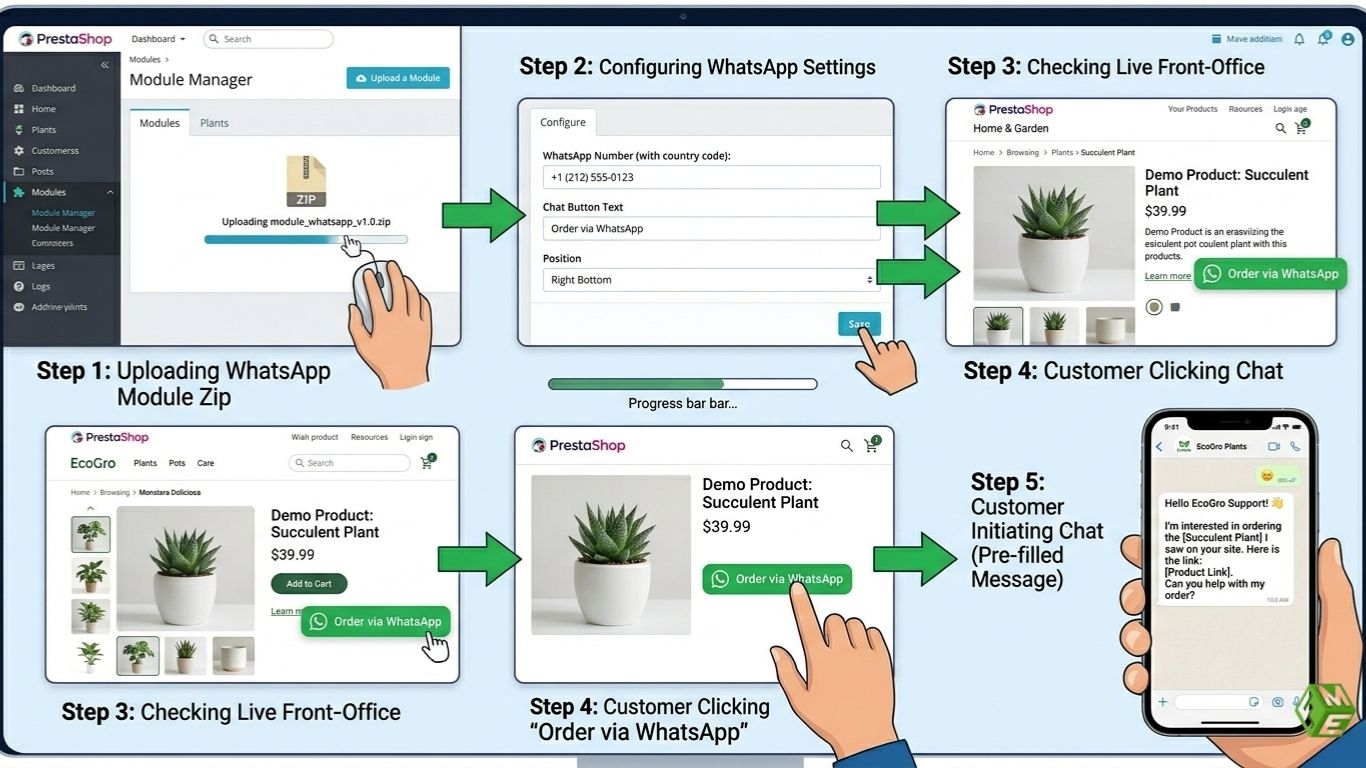
Baixe o módulo
O primeiro passo será baixar o módulo de pedidos e bate-papo do WhatsApp. Você deve escolher um marketplace confiável, como o FME Modules. Após a compra, você receberá um arquivo .zip contendo os arquivos de instalação e outros arquivos necessários.
Não extraia o arquivo .zip, pois ele será necessário para o upload no PrestaShop.
Faça o upload e instale no painel de administração do PrestaShop
Faça login no painel de administração do PrestaShop e acesse:
Módulos → Gerenciador de Módulos → Carregar um Módulo
Faça o upload do arquivo .zip e clique em instalar. Após a instalação, você receberá uma mensagem de confirmação e o módulo estará na sua lista de módulos.
Alguns dos problemas que você pode encontrar são:
- Não foi possível instalar o módulo: Para resolver isso, aumente o limite de upload do servidor.
- Falha na instalação: Para corrigir isso, verifique a compatibilidade com o seu PrestaShop.
- Módulo não instalado: Para resolver isso, limpe o cache e atualize a lista de módulos.
Após a instalação do módulo, você poderá ajustar suas configurações.
Configurando as definições do chat do WhatsApp (Configuração inicial)
Adicionando informações comerciais e número do WhatsApp
Para compatibilidade entre dispositivos, use seu número do WhatsApp no formato internacional.
Você pode ter
- Um único número para todas as consultas.
- Números diferentes para departamentos diferentes (vendas, suporte, pedidos).
Por exemplo, uma loja pode direcionar consultas de vendas para um número e solicitações de suporte para outro, para respostas mais eficientes.
Criar uma mensagem de bate-papo padrão
O uso de mensagens pré-escritas economiza tempo e aumenta a precisão. Essas mensagens são textos padrão que aparecem automaticamente quando o usuário clica no botão do WhatsApp.
Por exemplo: “Olá, tenho interesse na Bolsa Tote Clássica de Couro. Por favor, compartilhe mais detalhes.”
Configurações mais sofisticadas podem incluir informações dinâmicas, como nome do produto, quantidade, preço total, etc., para auxiliar o usuário e aumentar a probabilidade de conversões.
Defina o estilo e a posição do botão do WhatsApp
O engajamento e a visibilidade são afetados pela posição do botão. Você tem diferentes opções:
- Considere um botão flutuante. Ele será exibido em todas as páginas (alta interação).
- Considere um botão na página do produto. Ele será exibido em todas as páginas (alta interação).
- Considere o posicionamento de um cabeçalho/rodapé. É uma opção sutil, porém consistente.
Certifique-se de que o botão funcione tanto em dispositivos móveis quanto em computadores. Os usuários devem conseguir clicar facilmente no botão em dispositivos móveis, e ele deve abrir o WhatsApp Web facilmente em computadores.
Configurar o botão de pedido do WhatsApp (nas páginas de produto e carrinho)
Um botão “Encomendar via WhatsApp” pode ser adicionado ao lado do botão “Adicionar ao Carrinho” ou pode substituir o botão “Adicionar ao Carrinho”. Isso permite que seus clientes façam um pedido com apenas um clique.
Ao clicar no botão, uma mensagem contendo as seguintes informações é criada.
- Nome do produto.
- Preço do produto.
- Opções selecionadas do produto (tamanho, cor).
Este é um ótimo recurso para produtos personalizados ou que exigem muita reflexão antes da compra.
Ative os pedidos via WhatsApp na página do carrinho
Com este recurso, os clientes podem enviar pelo WhatsApp o resumo de todo o seu carrinho de compras.
Por exemplo, um cliente pode enviar a seguinte mensagem.
Olá, gostaria de encomendar 2 camisetas (tamanho M) e 1 par de tênis. Total: $120.
Isso é ótimo para mercados onde os clientes preferem pagamento na entrega e onde estão acostumados a receber confirmações de pedidos via chat em vez de formulários.
Altere o texto no botão de pedido do WhatsApp
O texto do botão também é um fator importante para impulsionar as conversões. Em vez de usar um texto padrão, opte por algo mais ativo, como:
- Faça seu pedido pelo WhatsApp.
- Compre pelo WhatsApp.
- Faça um pedido rápido.
Você também pode alterar o texto para que seja específico para um idioma ou região, a fim de se conectar melhor com seu público.
Integrando o chat do WhatsApp ao fluxo de trabalho de pedidos
Existem dois tipos de integrações:
- Integração somente por chat:Os clientes usam o WhatsApp apenas para conversar com os agentes sobre dúvidas.
- Integração com opção de pedido:Os clientes podem usar o WhatsApp para fazer e confirmar pedidos.
No entanto, na maioria dos casos, o chat se transforma em um pedido. Por exemplo, um cliente pode perguntar sobre a disponibilidade e confirmar a compra no mesmo chat.
Dessa forma, criamos uma experiência de finalização de compra híbrida, onde integramos comunicação e transação.
Botão de teste de chat e pedido do WhatsApp (pré-lançamento)
Antes de entrar em produção, certifique-se de testar toda a sua integração para confirmar se tudo funciona corretamente.
- Sempre teste em dispositivos móveis e computadores.
- Teste se o WhatsApp abre.
- Teste o conteúdo da mensagem padrão pré-preenchida do WhatsApp.
- Teste se o carrinho e os detalhes do produto estão integrados.
- Confirme se seus administradores estão recebendo mensagens.
Se você adicionar um produto ao seu carrinho e clicar no botão do WhatsApp, todos os detalhes serão enviados para o WhatsApp.
Testar integrações permite que você receba pedidos completos e que seus clientes tenham uma experiência perfeita.
Erros comuns de configuração e suas soluções
Aqui estão alguns problemas comuns e maneiras de resolvê-los:
- Formato incorreto para número do WhatsApp:Lembre-se de sempre adicionar o código do país.
- O botão não aparece em dispositivos móveis: Verifique as configurações de exibição do seu tema e módulo.
- O WhatsApp não abre no computador:Certifique-se de ter vinculado o WhatsApp Web.
Configure seus botões do WhatsApp de forma confiável para obter a máxima conversão
Para tirar o máximo proveito da integração:
- Posicione os botões onde eles têm maior probabilidade de serem vistos, por exemplo, nas páginas de produtos, e considere usar botões de ação flutuantes.
- Use CTAs que incentivem a ação, como "Faça seu pedido conosco pelo WhatsApp".
- Durante os horários de pico, responda o mais rápido possível.
- Use em conjunto com mensagens de carrinho abandonado.
Por exemplo:
“Olá John, você ainda tem itens no seu carrinho. Para entrega rápida, faça seu pedido agora pelo WhatsApp!”
Esses métodos irão melhorar a taxa de conversão da sua loja.