


Search Blog
Recent Posts
-
 Como reduzir o abandono de...
Jul 20, 2026 Exibir
Como reduzir o abandono de...
Jul 20, 2026 Exibir -
 Como escrever descrições de...
Jul 14, 2026 Exibir
Como escrever descrições de...
Jul 14, 2026 Exibir -
 Dicas Altamente Eficazes...
Jul 13, 2026 Exibir
Dicas Altamente Eficazes...
Jul 13, 2026 Exibir -
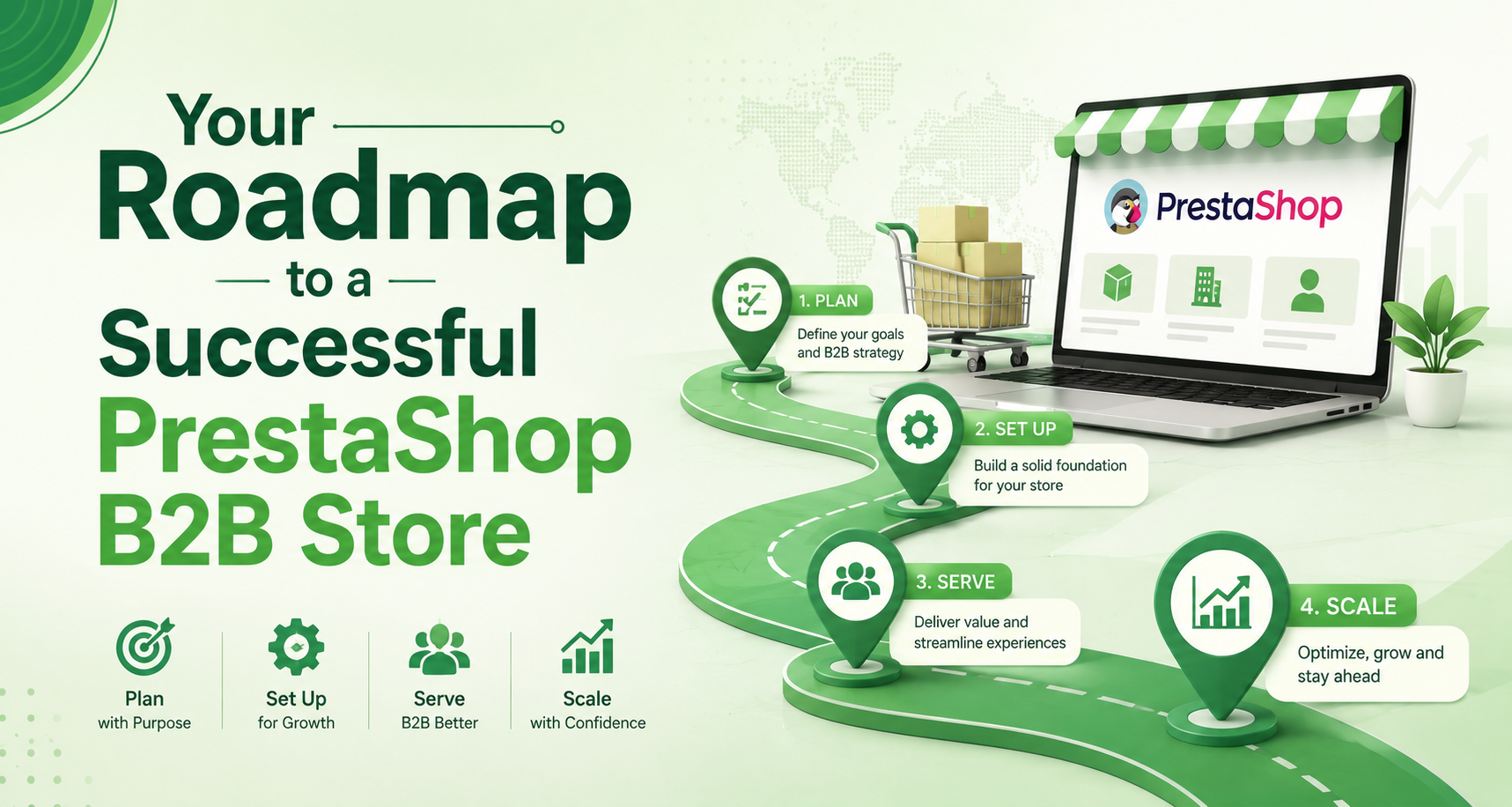 Como transformar sua loja...
Aprenda a criar um marketplace B2B no PrestaShop usando grupos de clientes, preços de atacado, verificação de...
Jul 13, 2026 Exibir
Como transformar sua loja...
Aprenda a criar um marketplace B2B no PrestaShop usando grupos de clientes, preços de atacado, verificação de...
Jul 13, 2026 Exibir -
 Checklist para um Checkout...
Aprenda como reduzir o abandono de carrinhos B2B otimizando o checkout do seu PrestaShop com formulários flexíveis,...
Jul 6, 2026 Exibir
Checklist para um Checkout...
Aprenda como reduzir o abandono de carrinhos B2B otimizando o checkout do seu PrestaShop com formulários flexíveis,...
Jul 6, 2026 Exibir

Como criar uma loja privada no PrestaShop: um guia passo a passo para 2025
.jpg)
Os clientes desejam ter acesso ao que nem todos podem: ofertas exclusivas, produtos em pré-venda ou linhas exclusivas para VIPs. Para os varejistas, essa exclusividade significa maior fidelidade, mais controle sobre os preços e uma percepção de marca aprimorada.
A configuração de Loja Privada do PrestaShop permite tudo isso e muito mais, possibilitando restringir o acesso a partes selecionadas da sua loja, realizar vendas privadas e exibir páginas de login ou cadastro personalizadas.
Seja você dono de uma marca de alta costura, uma loja B2B de atacado ou uma boutique sazonal, uma loja com senha oferece os meios para se comunicar de forma segura e metódica com seus clientes mais valiosos.
Este guia aborda todos os detalhes relacionados à criação de uma loja privada no PrestaShop, incluindo instalação, configuração, exibição no front-end e solução de problemas. Ao final, você poderá exibir uma seção de ofertas privadas que transformará completamente o engajamento e as vendas da sua loja. Então, sem mais delongas, vamos começar.
Pré-requisitos a serem considerados antes da instalação
Antes de entrarmos nos detalhes de como habilitar a Loja Privada em sua loja Prestashop, certifique-se de que suas configurações estejam definidas para a instalação.
Compatibilidade de versões do PrestaShop
A última atualização do módulo funciona com o PrestaShop 1.6.x a 9" e garante maior proteção, gerenciamento mais rápido e instalação de módulos mais simples.
Suponha que você esteja atualizando de um site antigo. Primeiro, faça um backup do seu armazenamento e banco de dados. O módulo detectará automaticamente sua versão e configurará tudo de acordo.
Requisitos de instalação do módulo
Você precisa do seguinte para instalar este módulo:
- Tenha acesso ao painel administrativo da sua loja PrestaShop.
- Conhecimento prático do Gerenciador de Módulos do PrestaShop.
É isso aí: nenhum conhecimento de programação é necessário. O módulo é instalado em minutos e você pode vê-lo diretamente no seu painel após a ativação.
Instruções passo a passo
Como configurar sua primeira venda privada ou área exclusiva para membros. Você pode começar a criar uma venda privada ou área restrita em minutos. Veja como configurar o módulo Loja Privada do PrestaShop e exibi-lo na interface do usuário.
Passo 1: Instale o módulo e navegue até a guia Admin
- Acesse o site fmemodules.com e procure pelo módulo de loja privada e faça o download.
- Agora, faça login no seu painel de administração do PrestaShop.
- Acesse Módulos → Gerenciador de Módulos → Novo, Carregue um módulo.
- Clique em “Selecionar arquivo” e carregue o arquivo ZIP do módulo que você baixou.
- Após a instalação, encontre Private Shop na sua lista de módulos e clique em Configurar.
Uma nova aba Loja Privada aparecerá no menu do seu painel. É aqui que você gerenciará todo o conteúdo restrito, vendas privadas e configurações de acesso.
Etapa 2: Criar um novo anúncio de venda particular
- Sua primeira venda privada/catálogo privado pode ser criada a partir da interface de administração de módulos.
- Visite Loja Privada → Adicionar Nova Venda.
- Digite o nome da promoção (por exemplo, "Promoção VIP de Verão" ou "Acesso para Parceiros Atacadistas").
Aqui você pode criar uma breve descrição para a página do anúncio de venda. Seja conciso e foque nos benefícios.
- Adicione uma imagem em destaque ou um banner para representar visualmente a promoção.
- Categorize para eventos privados (por exemplo, "Vendas VIP" ou para um cliente específico da empresa).
- Atribua datas de início e término para controlar a visibilidade automaticamente.
Ao salvar, seu anúncio aparecerá na tabela da área administrativa, onde você poderá configurá-lo e exibi-lo no site.
Etapa 3: Configurar as definições do módulo
A página de opções permite personalizar o comportamento e o estilo da sua loja privada no seu site.
Título e Layout do Bloco
Escolha um título em bloco, como "Vendas Privadas" ou "Ofertas Exclusivas para Membros", que ficará acima da seção de vendas privadas na página inicial/barra lateral da sua loja.
As configurações de layout permitem organizar os itens em uma grade, lista ou carrossel que reflita a estrutura do seu tema.
Visibilidade para usuários não autenticados
Escolha o que os convidados veem antes de fazerem login:
- Ocultar completamente: os visitantes não podem navegar nas páginas privadas.
- Exibir teasets: Mostre fotos ou limites de venda com uma chave de "Acesso via Login".
- Os teasers costumam ter um desempenho melhor no marketing, pois despertam o interesse e incentivam a inscrição.
Regras de Acesso
Atribua grupos de clientes autorizados a visualizar cada venda (“Membros VIP”, “Atacadistas”, “Distribuidores”). Você também pode aprovar automaticamente determinados grupos ou exigir confirmação manual do administrador para novos cadastros.
Uma vez salvas, essas configurações são aplicadas imediatamente à sua loja.
Etapa 4: Exibir no Frontend.
Com sua venda particular configurada, agora é hora de promovê-la para que você possa atrair as pessoas certas para sua oferta.
Exibição da barra lateral
Utilize o recurso integrado do seu tema para exibir um bloco de Vendas Privadas em uma barra lateral. Isso é ideal para membros recorrentes que já sabem onde encontrar as novas ofertas.
Etapas:
- Acesse Design → Posições.
- Localize o gancho “displayLeftColumn”.
- Adicione a Loja Privada e salve.
O bloco na barra lateral agora deve atualizar automaticamente quando as promoções começarem/terminarem.
Exibição da página inicial
Se você realmente quer aumentar a visibilidade, publique a seção de venda privada diretamente na sua página inicial.
- Acesse Módulos → Posições e clique em qualquer gancho.
- Inclua o módulo no gancho “displayHome”.
Aqui, você salva e atualiza a visualização do front-end.
A página inicial agora exibirá as vendas privadas mais recentes ou ativas. Dependendo da sua configuração, os visitantes verão uma prévia ou uma solicitação de login.
Essa estratégia não apenas alavanca a exclusividade, como também impulsiona taxas de inscrição mais altas, já que os visitantes são direcionados para as inscrições.
Dicas adicionais
- Use os rótulos dos produtos para exibir ofertas privadas
- Combine o módulo de Etiquetas de Produtos do PrestaShop para incluir banners como "Somente para Membros" ou "Exclusivo" em itens privados. Eles chamam a atenção do leitor e transmitem todo o seu valor.
Você também pode usar cores diferentes para cada nível de acesso, como dourado para VIPs, prateado para atacadistas, etc., para facilitar a navegação.
Aumente os leads com uma página inicial otimizada
Colocar a seção perto de banners ou promoções em formato de apresentação de slides é ótimo para aumentar a visibilidade. Inclua um botão de inscrição na newsletter ou um botão de chamada para ação (CTA) que incentive os clientes a se inscreverem para obter acesso exclusivo.
Por exemplo:
Torne-se membro do nosso Clube Privado e seja o primeiro a comprar coleções exclusivas.
Essa combinação delicada de exclusividade e urgência é como você consegue aumentar suas assinaturas de forma natural.
Atualizar regularmente os anúncios de venda
Mantenha sua seção privada dinâmica. Alterne ofertas, banners e descrições a cada duas ou três semanas. Atualizações regulares mostram que suas vendas exclusivas para membros estão ativas e sem precedentes.
Solução de problemas comuns ao usar o módulo de vendas privadas
Apesar de uma interface amigável, pequenos erros de instalação ainda são possíveis. Algumas soluções rápidas para problemas comuns.
Problema 1: O bloco de Vendas Privadas não aparece
Se você não conseguir visualizar o bloco do módulo na interface, verifique se ele está devidamente vinculado ao seu tema.
Navegue até Design:Posições e procure por “displayHome” e também por “displayLeftColumn”. Em seguida, certifique-se de ter atribuído o módulo Loja Privada e que ele esteja ativo.
Problema 2: Visitantes podem ver páginas restritas
Ao testar em um navegador, limpe os cookies ou navegue no modo privado para ver as restrições aplicadas corretamente.
Problema 3: As imagens não estão sendo exibidas corretamente
Faça o upload de imagens em formatos ideais (JPEG ou WebP) e verifique se o seu tema oferece opções para o tamanho de imagem selecionado. Arquivos inválidos ou não suportados podem comprometer o layout.
Problema 4: Incompatibilidade com outros módulos
Se você estiver usando um aplicativo de terceiros para personalizar, desative-o temporariamente e verifique se o problema persiste. Módulos que também alteram a página inicial (sliders, carrosséis de produtos, etc.) podem interferir nos hooks de exibição uns dos outros.
Para viagem
A loja privada do Prestashop é uma necessidade do comércio eletrônico em 2026, pois permite que os lojistas do Prestashop gerenciem o acesso, garantam ofertas especiais e recompensem clientes fiéis com acesso exclusivo para a equipe.
Espero que você tenha aprendido como:
- Instale e configure o módulo.
- Publique vendas privadas com descrições e agendamento.
- Aumente a visibilidade; considere exibir suas ofertas na página inicial ou na barra lateral.
- Resolva o problema de travamento de desempenho na sua configuração.
- Confira nosso Guia Completo para recursos como níveis de assinatura recorrentes, acesso baseado em assinaturas e a possibilidade de personalizar seu site em um idioma diferente.