Melhores práticas para personalizar o formulário de registro PrestaShop
Você instalou o PrestaShop e finalmente configurou sua loja, mas precisa alterar alguns campos? Onde pode estar o formulário de registro PrestaShop?
Talvez você precise de ajuda para aninhar, habilitar ou até mesmo migrar qualquer formulário para facilitar o preenchimento das informações pelo cliente. Ou talvez você só precise reunir informações adicionais sobre seus clientes para sua campanha de marketing por e-mail?
Você está no lugar certo!
Bem-vindo ao guia definitivo para personalizar seu formulário de registro PrestaShop usando o Módulo de Campo de Registro Personalizado PrestaShop. Este guia de solução completo e completo o guiará pelo processo de aprimoramento de seus formulários de registro para coletar informações valiosas do cliente, melhorar a experiência do usuário e otimizar as operações de sua loja.
Abordaremos tudo, desde instalação e configuração até personalizações avançadas e solução de problemas. Vamos mergulhar!
No mundo do e-commerce, as primeiras impressões são importantes. Seu formulário de registro é frequentemente a primeira interação que um cliente tem com sua loja. Uma experiência personalizada e perfeita pode impactar significativamente a satisfação e a retenção do cliente.
De acordo com um estudo do Baymard Institute, 28% dos compradores on-line abandonam seus carrinhos devido a um processo de checkout longo ou complicado, que geralmente começa com o registro.
Ao otimizar seu formulário de registro Prestashop com campos personalizados, você pode não apenas capturar dados mais relevantes do cliente, mas também aprimorar a experiência do usuário e reduzir as taxas de abandono.
Entendendo o módulo de campo de registro personalizado do PrestaShop
O módulo de campo de registro personalizado do PrestaShop é uma ferramenta poderosa projetada para ajudar os proprietários de lojas a adicionar, gerenciar e personalizar campos no formulário de registro do cliente. Essa flexibilidade permite que você reúna informações específicas de seus clientes que são essenciais para suas operações comerciais. Os principais recursos incluem:
-
Adicionando Vários Tipos de Campo: O módulo suporta uma ampla gama de tipos de campo, como campos de texto, menus suspensos, caixas de seleção, botões de opção e muito mais, permitindo que você colete os dados exatos de que precisa.
-
Personalizando Rótulos de Campo e Validação: Você pode personalizar rótulos de campo para corresponder à voz da sua marca e definir regras de validação para garantir a integridade dos dados.
-
Exibindo Campos Personalizados em Várias Páginas de Administração e Cliente: O módulo permite que você mostre campos personalizados em páginas de detalhes do cliente, páginas de detalhes do pedido, faturas e até mesmo na seção de conta do cliente.
Este módulo aborda pontos problemáticos comuns enfrentados por empresas de comércio eletrônico.
Por exemplo, muitos proprietários de lojas têm dificuldade em coletar informações detalhadas do cliente durante o processo de registro.
Ao utilizar campos personalizados, você pode coletar dados como preferências do cliente, informações de contato adicionais e muito mais, o que pode ser crucial para marketing personalizado e melhoria do atendimento ao cliente.
Vamos expandir o guia detalhando o processo de instalação e as etapas de configuração, seguidos por opções avançadas de personalização.
Instruções de instalação
-
Faça login no painel de administração do PrestaShop, vá para Módulos → Clique em Adicionar novo módulo.
-
Selecione registrationfields.zip que você baixou e clique em Carregar este módulo.
-
Role para baixo para encontrar Campos de registro e clique em Instalar.
-
Limpar cache em Parâmetros avançados → Desempenho.
-
O módulo adicionará um link de guia extra em Editar produto do Back Office e você verá a guia à esquerda.
-
Uma prévia do produto personalizado será exibida com o pedido na página de detalhes do pedido.
Guia do usuário sobre o fluxo de trabalho do módulo de formulário de registro do Prestashop
Como configurar o módulo:
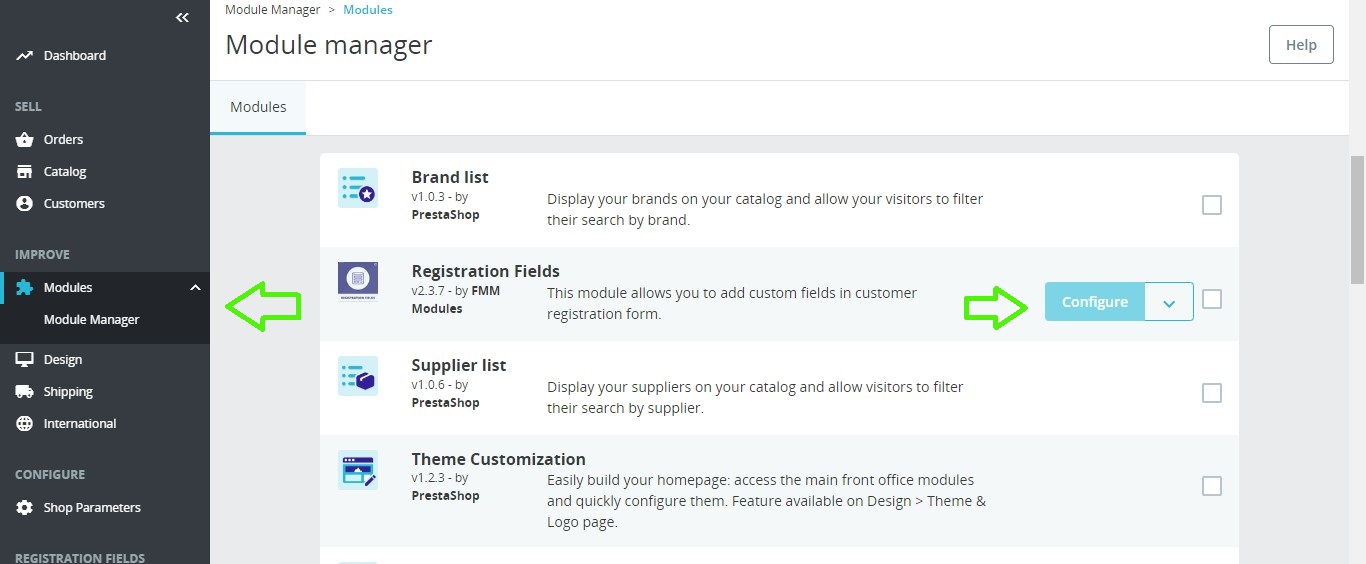
No back office, vá para "Módulo e Serviços" e clique na aba "Módulos Instalados". Aqui você encontrará nosso módulo. Clique em "Configurar" para continuar.
-
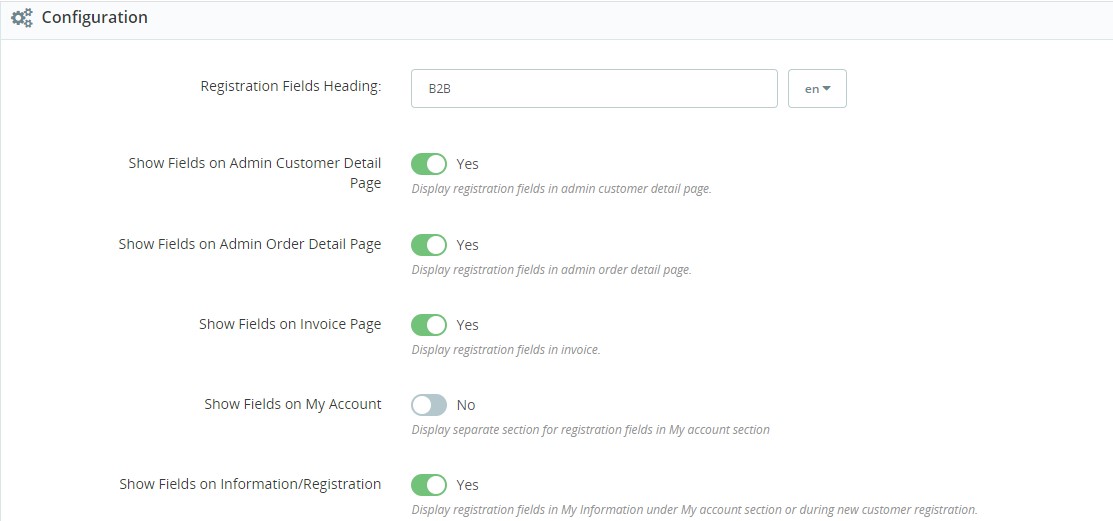
Cabeçalho dos campos de registro
-
Mostrar campos na página de detalhes do cliente do administrador: exibir campos de registro personalizados na página de detalhes do cliente do administrador.
-
Mostrar campos na página de detalhes do pedido do administrador: exibe campos de registro personalizados na página de detalhes do pedido do administrador.
-
Mostrar campos na página de fatura: exibe campos de registro personalizados na fatura.
-
Mostrar campos na minha conta: exibe uma seção separada para campos de registro na seção Minha conta, onde o usuário poderá ver campos personalizados.
-
Mostrar campos em informações/registro: exibe campos de registro em Minhas informações na seção Minha conta ou durante o registro de novos clientes.
-
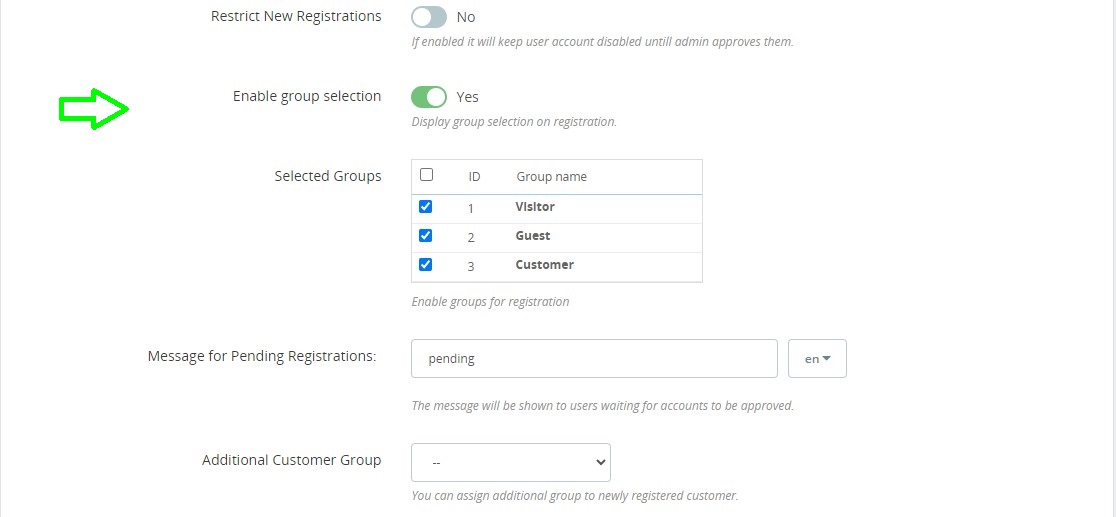
Restringir novos registros: Opção para habilitar a aprovação do administrador para a validação da conta do usuário. Se habilitado, o usuário poderá usar sua conta após o administrador aprová-la manualmente.
-
Habilitar seleção de grupo: Opção para exibir a seleção de grupo no formulário de registro. Se habilitado, os usuários poderão selecionar o grupo de usuários no formulário de registro.
-
Grupos selecionados: Somente esses grupos selecionados serão mostrados para seleção aos usuários.
-
Mensagem para Registros Pendentes: Mostra uma mensagem personalizada para os usuários onde o registro está pendente.
-
Grupos de clientes adicionais: O administrador pode atribuir um grupo de usuários padrão ao novo usuário registrado automaticamente. Não deve ser quando o administrador tiver habilitado a seleção de grupo para usuários.
-
Redirecionar após registro: Opção para adicionar uma URL para redirecionar usuários após o registro.
-
Bloquear campos: Opção para tornar os campos não editáveis na seção Minha conta do usuário.
Como adicionar/gerenciar campos de registro:
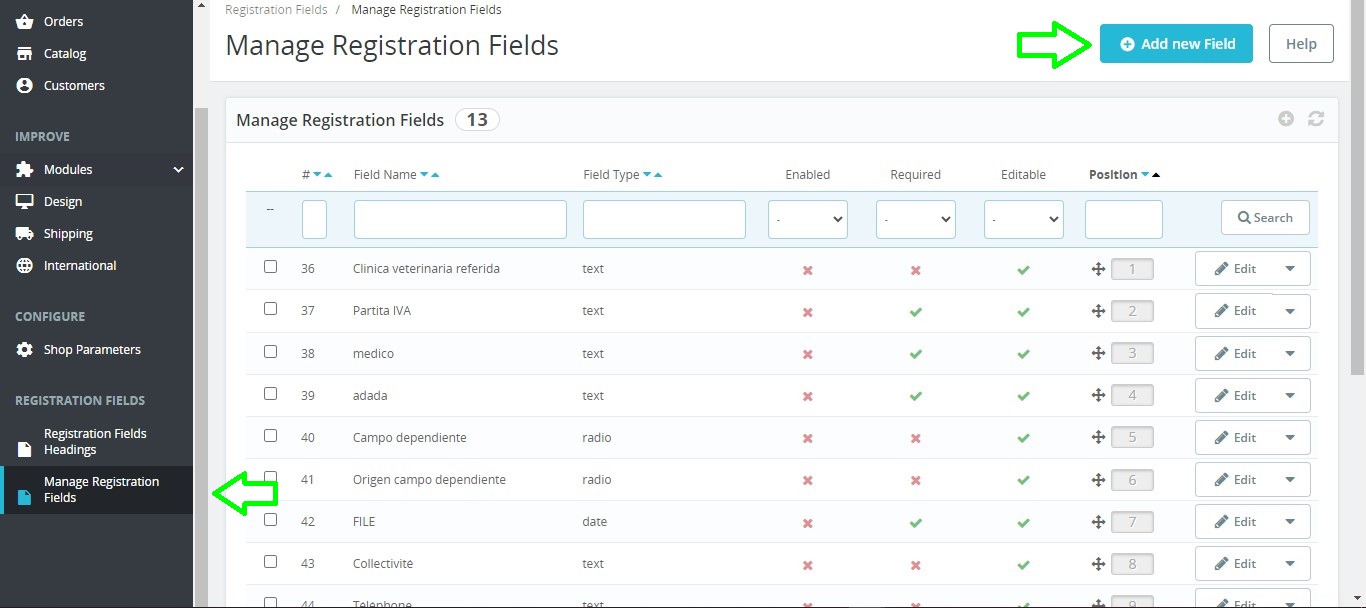
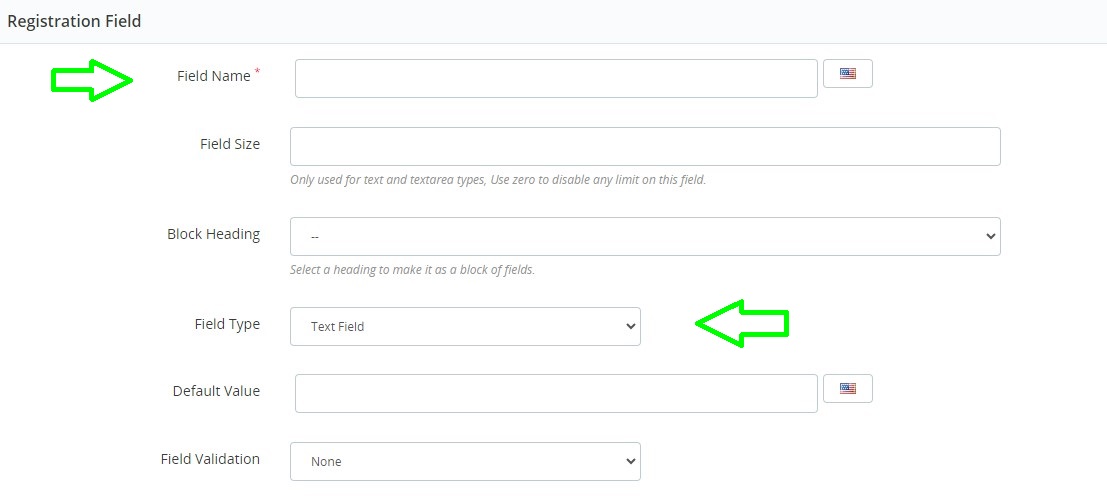
Etapa 1: No back office, vá para "Gerenciar campos personalizados". Aqui você encontrará todos os campos. Cclique em "+ Adicionar novo campo" para continuar.
Etapa 2: Aqui você pode adicionar as informações dos seus campos.
-
Nome do campo
-
Tamanho do campo: Selecione o número de caracteres permitidos para este campo
-
Título do bloco: Selecione o bloco no qual você deseja mostrar este campo. Mais sobre isso depois
-
Tipo de campo: Selecione o tipo para este campo. Existem os seguintes tipos de campo
-
Campo de texto
-
Áreas de texto
-
Data
-
Sim / Não
-
Seleção múltipla
-
Dropdown
-
Caixa de seleção
-
Botão de opção
-
Anexo de arquivo
-
Mensagem
-
Valor padrão: Este será o valor padrão para este campo
-
Validação de campo: Permite que você veja se os dados inseridos neste campo estão no formato correto. Se você selecionar "Data" aqui, o usuário só poderá adicionar a data neste campo.
-
Editável: Se habilitado, o usuário poderá editar os dados mais tarde.
-
Valores obrigatórios: opção para tornar este campo obrigatório
-
Status do campo:
-
Campo dependente: opção para tornar o campo confiável. Mais sobre isso na próxima etapa
Etapa 3: Agora, no front-end, seu campo aparecerá como o seguinte. Você sempre pode voltar e editar essas informações.
Como usar campos confiáveis:
Campos confiáveis são aqueles campos em que a opção de entrada depende do que o usuário seleciona. Veja a imagem abaixo para mais esclarecimentos.
-
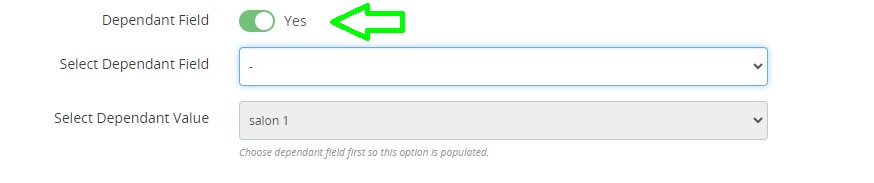
Ao adicionar um campo do backend, habilite a opção de campo dependente no final.
-
Próximo Selecione o campo do qual o campo atual será dependente.
-
Selecione o valor do campo dependente
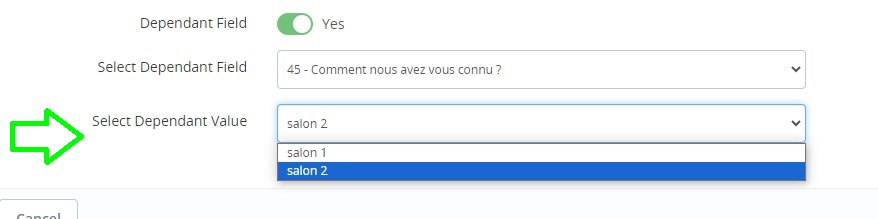
Agora seu campo atual só aparecerá se o cliente selecionar a opção "1.7.x.x" na opção "Versão favorita do Prestashop".
Cabeçalhos de campos personalizados: No back office, vá em "Cabeçalhos de campos personalizados". Aqui você encontrará todos os cabeçalhos criados. Clique em "+ Adicionar novo título" para continuar.
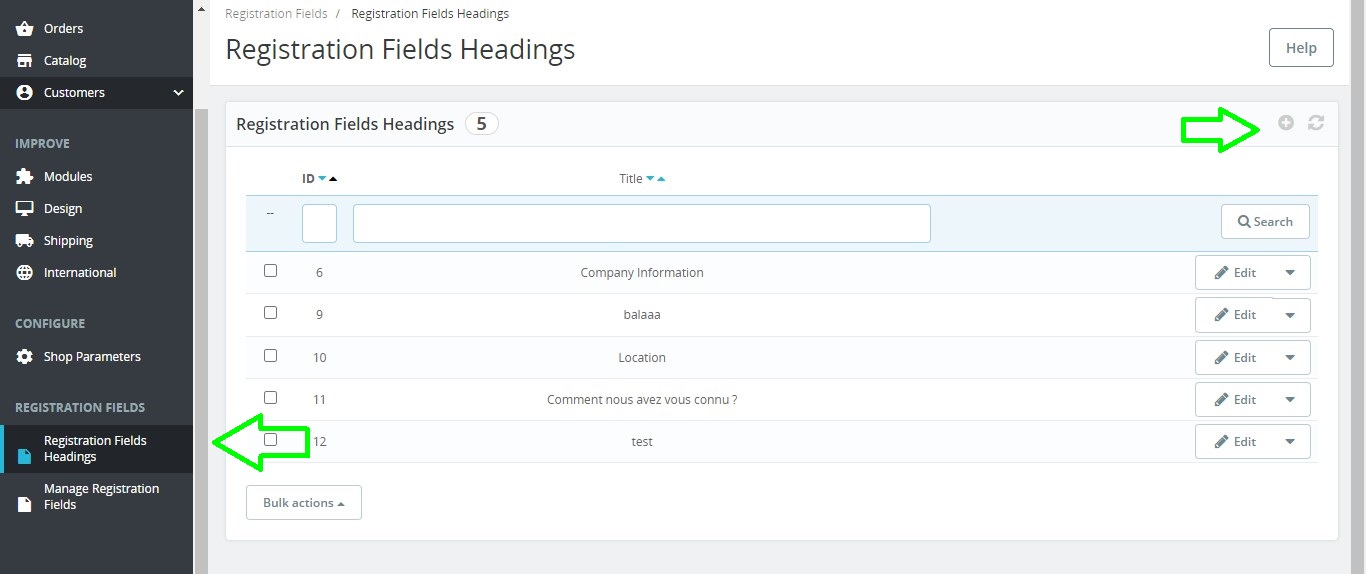
Adicionar título de campo personalizado: O administrador pode criar vários títulos de campo para usar no front-end.

Isenção de responsabilidade
-
É altamente recomendável fazer backup dos arquivos do servidor e do banco de dados antes de instalar este módulo.
-
Nenhuma responsabilidade será assumida por quaisquer efeitos adversos que ocorram durante a instalação.
-
É recomendável que você instale em um servidor de teste inicialmente para realizar seus próprios testes.
Suporte
-
Se precisar de mais informações ou tiver dúvidas ou problemas, consulte nosso helpdesk de suporte
-
Você pode registrar um tíquete e um técnico de suporte poderá ajudá-lo ainda mais.
Personalização
Se você tiver requisitos que não são cobertos pelo nosso módulo e precisar personalizá-lo, sinta-se à vontade para entrar em contato conosco pelo helpdesk de suporte.
Gerenciando e mantendo campos personalizados
Melhores práticas
Quando se trata de gerenciar seu formulário de registro PrestaShop, manter seus campos personalizados atualizados é fundamental. Aqui estão algumas práticas recomendadas para ajudar você a ficar por dentro das coisas:
-
Avaliações e atualizações regulares
Assim como qualquer parte da sua loja online, os campos personalizados precisam de revisões regulares. Verifique se as informações que você está coletando ainda estão alinhadas com seus objetivos comerciais. Existem campos que não servem mais para nada? Atualize ou remova-os conforme necessário para manter seu formulário simplificado e relevante.
-
Arquivando campos não utilizados
Em vez de excluir completamente os campos dos quais você não precisa mais, considere arquivá-los. Dessa forma, você retém os dados para referência ou análise futura sem desorganizar seu formulário de registro ativo. É como uma limpeza de primavera para seu formulário de registro PrestaShop!
Manipulando Dados
Os dados que você coleta dos seus campos de registro do PrestaShop são uma mina de ouro. Veja como manipulá-los efetivamente:
-
Exportar para Análise
Exporte regularmente os dados coletados por meio dos seus campos personalizados. Isso ajudará você a analisar as preferências e comportamentos dos clientes. Ferramentas como Excel ou Planilhas Google podem ser úteis para classificar e interpretar essas informações.
-
Estratégias de marketing sob medida
Use os insights obtidos com sua análise de dados para ajustar suas estratégias de marketing. Por exemplo, se você notar que um número significativo de clientes está interessado em uma categoria de produto específica, você pode criar campanhas direcionadas para aumentar as vendas nessa área. O marketing personalizado leva a clientes mais felizes e melhores resultados comerciais.
Manutenção regular
Manter seu formulário de registro PrestaShop em ótima forma envolve manutenção regular:
-
Atualizações do módulo
Sempre verifique se há atualizações no módulo de campo de registro personalizado do PrestaShop. Essas atualizações geralmente incluem correções de bugs e novos recursos que podem melhorar a funcionalidade do seu formulário. Manter-se atualizado garante que seu formulário de registro funcione sem problemas.
-
Testes periódicos
Teste periodicamente seu formulário de registro para garantir que ele esteja funcionando corretamente. Isso ajuda a detectar quaisquer problemas antes que eles afetem seus clientes. Tente se registrar como um novo usuário para ver se tudo funciona como esperado.esperado.
Solução de problemas comuns
Mesmo com uma ferramenta robusta como o Módulo de campo de registro personalizado PrestaShop, você pode encontrar alguns soluços. Aqui estão alguns problemas comuns e suas soluções para manter seu formulário de registro PrestaShop funcionando sem problemas:
1. Campos não salvando
Um problema frustrante é quando os campos não salvam corretamente. Isso geralmente decorre de configurações ausentes ou incorretas. Aqui está o que fazer:
Solução:
-
Verificar campos obrigatórios: Certifique-se de que todos os campos obrigatórios nas configurações do módulo estejam preenchidos. Campos obrigatórios ausentes podem bloquear o processo de salvamento.
-
Formato de dados correto: Verifique se os dados inseridos estão no formato correto. Por exemplo, se o campo estiver definido para aceitar datas, certifique-se de que a entrada seja uma data.
-
Limpar cache: Às vezes, dados em cache podem impedir que as alterações sejam exibidas. Limpe o cache acessando Parâmetros avançados → Desempenho.
-
Verificar erros: Procure mensagens de erro ao tentar salvar campos. Essas mensagens podem fornecer pistas valiosas sobre o que está errado.
2. Removendo campos indesejados
Com o tempo, você pode descobrir que certos campos não são mais necessários. Remover isso pode desobstruir seu formulário de registro PrestaShop.
Solução:
-
Navegue até Gerenciar campos personalizados: Vá para a seção Gerenciar campos personalizados no back office.
-
Excluir ou desabilitar campos: identifique os campos dos quais você não precisa. Escolha excluí-los ou desabilitá-los se precisar deles no futuro.
-
Confirmar alterações: Salve suas alterações e verifique o front-end para garantir que os campos foram removidos.
3. Conflitos de módulo
Às vezes, conflitos entre módulos podem causar problemas. Identificar e resolver esses conflitos é crucial para um site funcional.
Solução:
-
Identificar conflitos: Desabilite temporariamente outros módulos, um por um, para ver se o problema foi resolvido. Isso ajuda a identificar o módulo em conflito.
-
Consultar suporte: Se desabilitar um módulo específico resolver o problema, entre em contato com a equipe de suporte desse módulo para uma correção permanente.
-
Atualizar módulos: Certifique-se de que todos os seus módulos, incluindo o Módulo de campo de registro personalizado do PrestaShop, estejam atualizados para as versões mais recentes. As atualizações geralmente incluem correções de bugs e melhorias de compatibilidade.
Considerações finais
Você precisa personalizar seu formulário de registro PrestaShop para melhorar a experiência do usuário e coletar dados valiosos do cliente. Seguindo todas as práticas recomendadas listadas acima para gerenciar e manter campos personalizados, manipular dados de forma eficaz e solucionar problemas comuns, o sucesso é seu.
Você pode garantir que seu processo de registro seja tranquilo e eficiente. Mantenha-se atualizado com as atualizações do módulo e teste regularmente seu formulário para mantê-lo em ótimas condições. Com essas estratégias, seu formulário de registro PrestaShop se tornará uma ferramenta poderosa para o crescimento do seu negócio online.
Perguntas frequentes:
O que é um módulo de registro no PrestaShop?
Um módulo que permite a personalização do formulário de registro para coletar informações específicas do cliente.
Como adiciono um módulo ao PrestaShop?
Faça upload do arquivo do módulo na seção Módulos e clique em Instalar.
Como instalo um módulo no PrestaShop?
Siga as instruções de instalação fornecidas no guia do usuário do módulo.
Como configuro o PrestaShop?
Baixe o PrestaShop, carregue-o no seu servidor e siga o script de instalação.
Como posso adicionar um campo personalizado no formulário de registro?
Use o módulo de campo de registro personalizado do PrestaShop para adicionar econfigurar novos campos.
Como personalizar o formulário de registro do cliente no PrestaShop?
Modificar campos existentes ou adicionar novos usando as configurações do módulo.
Como salvar um novo campo que adicionei ao formulário de registro do cliente?
Certificar-se de que todas as informações estejam corretas e clicar em Salvar nas configurações do módulo.
Como posso remover o formulário de login e registro de conta no PrestaShop 1.7.6?
Modificar os arquivos de modelo ou usar um módulo que forneça essa funcionalidade.
Como tornar os campos no formulário de registro do cliente no PrestaShop obrigatórios?
Alterne o status necessário nas configurações do módulo.
Como posso adicionar campos de formulário de endereço ao formulário de registro?
Use o módulo para adicionar e configurar campos de endereço conforme necessário.


 +329
+329
 2026-08-17