Konieczność ustawienia przekierowań URL pojawia się, gdy musisz zmienić struktury łączy na swojej stronie internetowej. Dzieje się to głównie wtedy, gdy przenosisz się z jednej platformy e-commerce na inną, zmieniasz nazwę domeny, rebrandujesz firmę lub robisz adresy URL bardziej przyjaznymi dla wyszukiwarek i użytkowników. W takich sytuacjach klienci odwiedzający Twój sklep za pomocą starego adresu URL mogą zabłądzić i opuścić Twoją stronę, co może skutkować utratą klientów.
URL to adres łącza Twojej witryny, a jeśli się zmienia, musisz podlinkować nowy, aby pomóc starym klientom, tak jakbyś to robił w życiu realnym. Kilka przekierowań można ustawić ręcznie, edytując plik .htaccess swojego sklepu, natomiast dla masowych działań i skutecznych przekierowań możesz skorzystać z modułu PrestaShop 301 redirect, który jest specjalnie dostosowany do sklepów internetowych opartych na PrestaShop.
Addon FME's redirect PrestaShop to także połączenie kodów, ale opracowane przez ekspertów i przetestowane pod kątem rozległego użytkowania w celu nieskazitelnej obsługi adresów URL Twojego sklepu. Nie wymaga on zaawansowanej wiedzy programistycznej ani nadmiernych ustawień konfiguracyjnych. Przesledź poniższy tutorial, aby uzyskać szybki przegląd jego działania.
Krok 1: Pobierz i zainstaluj aplikację, a następnie aktywuj ją w panelu administracyjnym PrestaShop.

Krok 2: Po udanej instalacji znajdziesz moduł przekierowania PrestaShop w lewej kolumnie panelu administracyjnego. Kliknij go, a zobaczysz listę przekierowań URL.
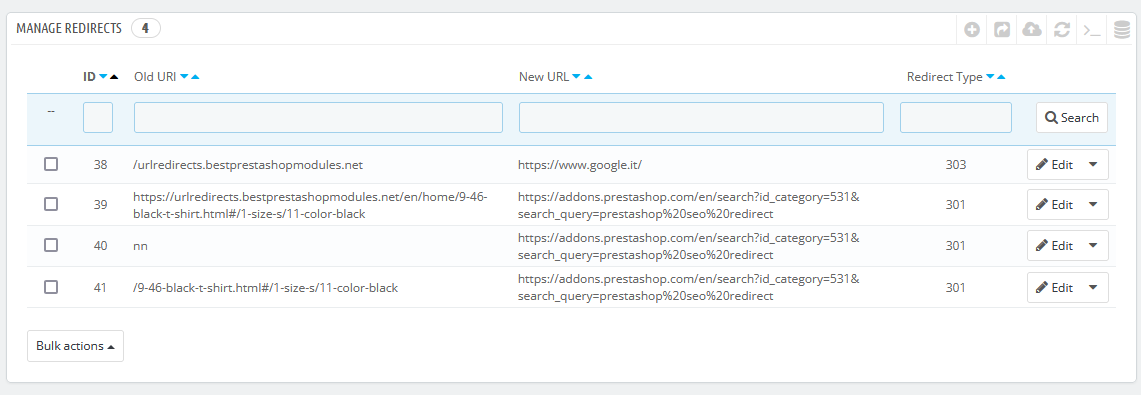
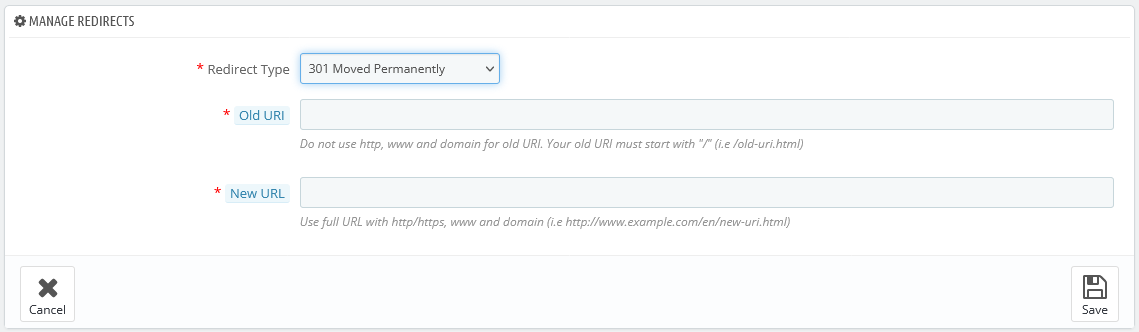
Krok 3: Klikając na każdą pozycję, możesz ją edytować i ponownie ustawiać przekierowania. Możesz wybrać rodzaj przekierowania spośród 301 Moved Permanently, 301 Moved Temporarily lub 303 Other Source, a następnie wpisać stary adres URL i nowy, na który zamierzasz przekierować klientów.
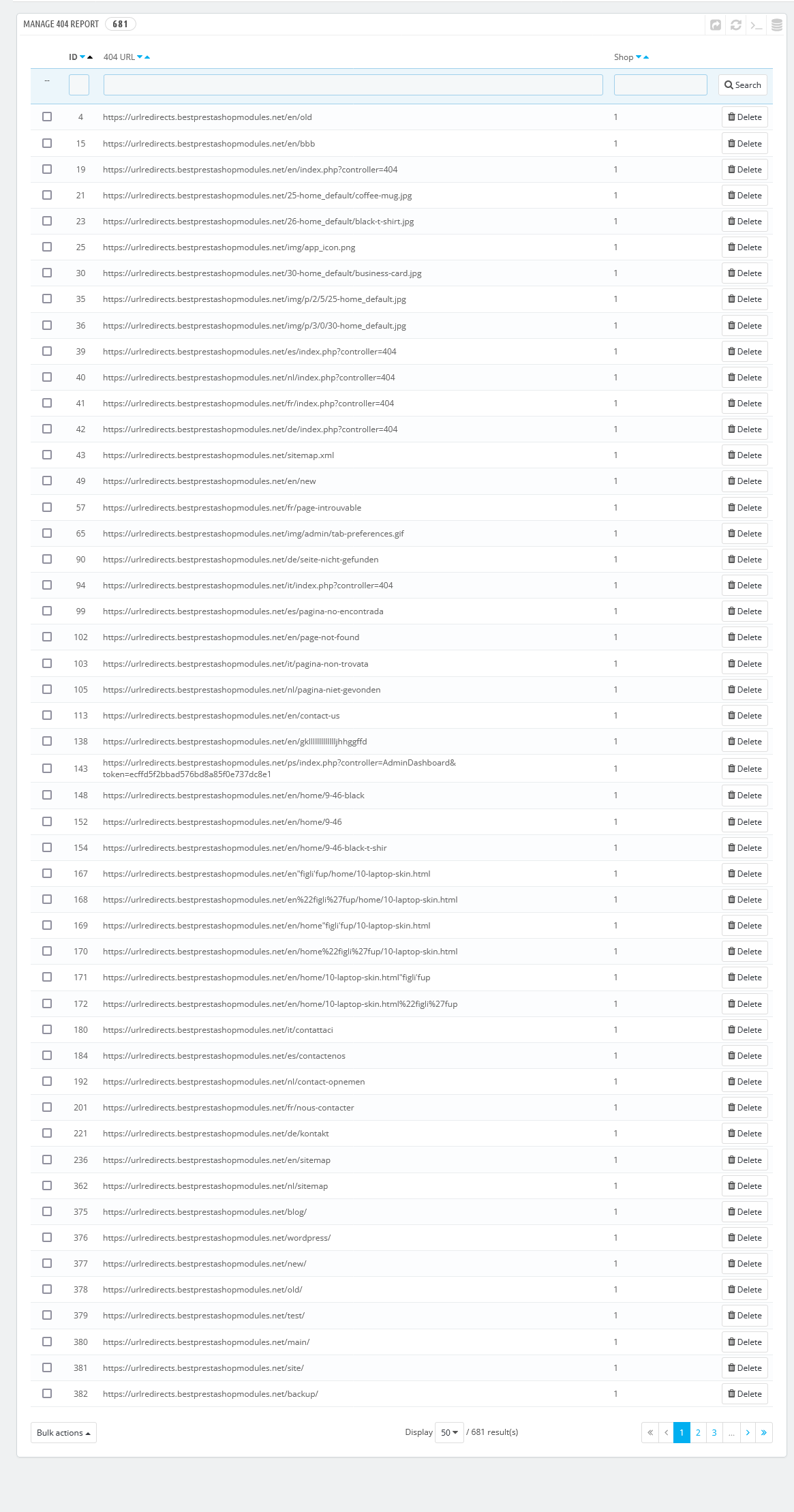
Krok 4: Możesz zarządzać raportem 404 stąd. Możesz również usuwać te, których nie chcesz.
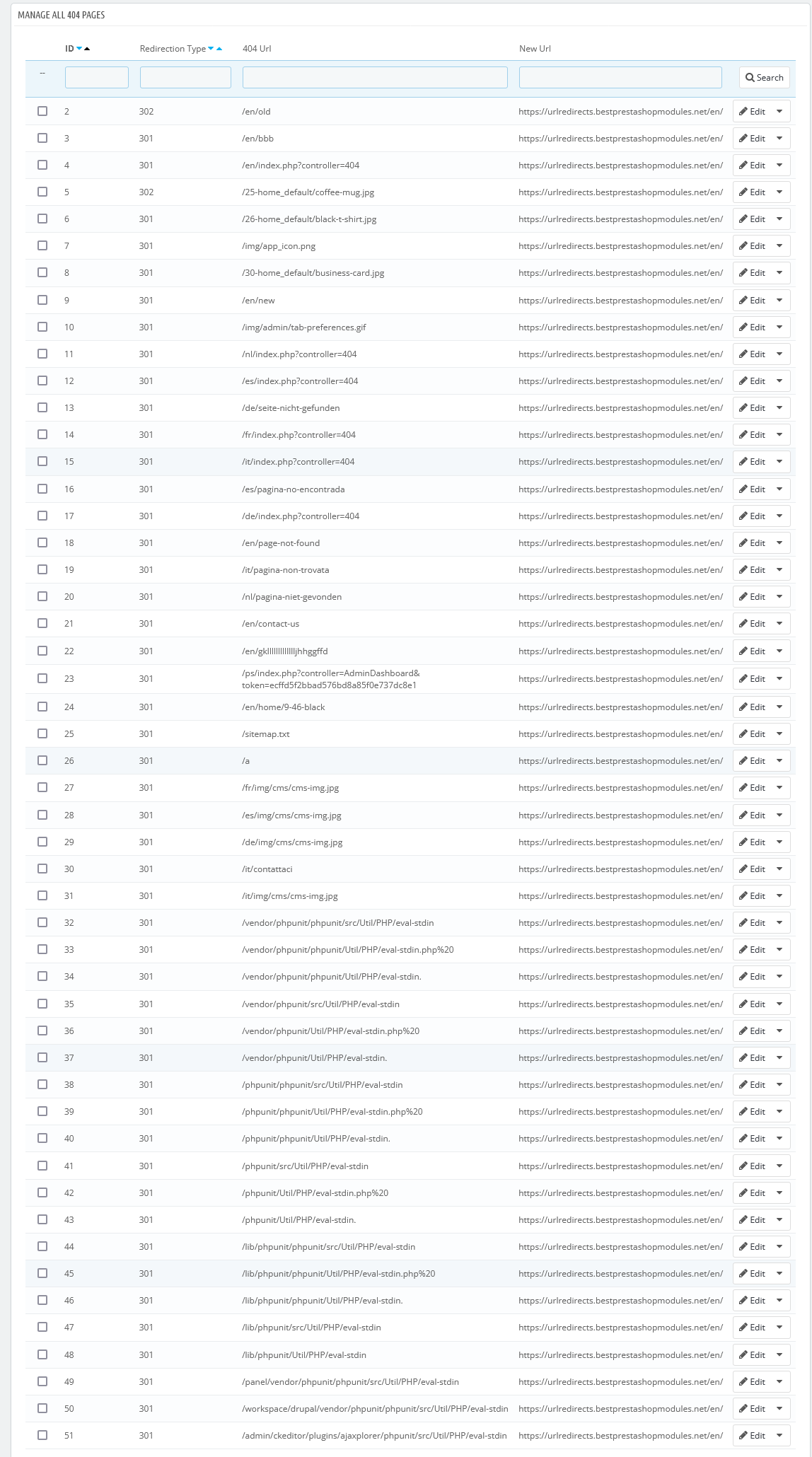
Krok 5: Możesz także zarządzać wszystkimi stronami 404 z listy. Istnieje również opcja aktualizacji wszystkich stron naraz.
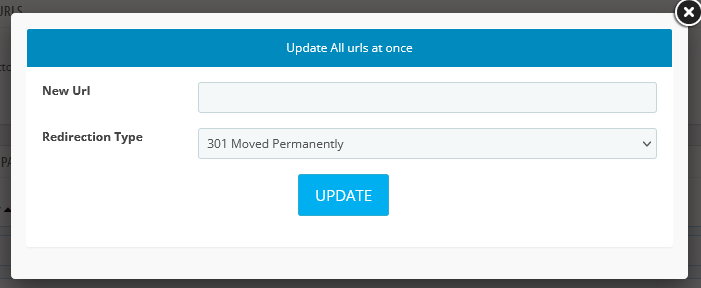
Aby zaktualizować strony naraz, wystarczy kliknąć przycisk "Aktualizuj wszystko", a pojawi się okno dialogowe, w którym możesz ustawić nowy adres URL i rodzaj przekierowania.
Krok 7: W celu skonfigurowania ustawień, przejdź do modułów i kliknij opcję "Skonfiguruj" obok modułu Przekierowań URL.
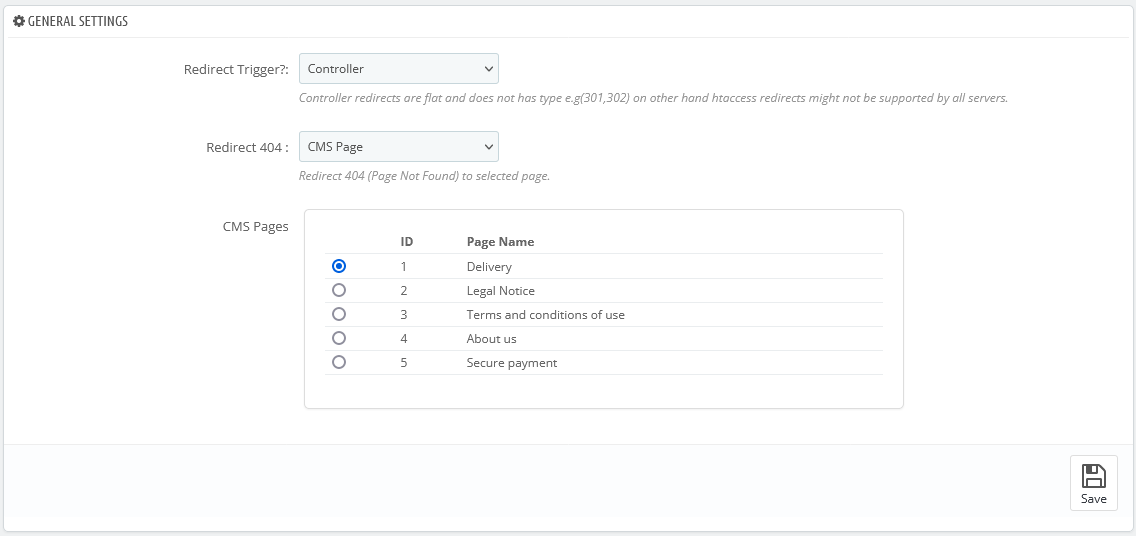
Krok 8: Ustawienia konfiguracji zapytają Cię o wyzwalacz przekierowania oraz przekierowania 404. Możesz wybrać stronę główną lub dowolną stronę CMS w przypadku błędu "Strona nie znaleziona".
Ten prosty, ale łatwy proces za pomocą przekierowań PrestaShop pozwoli Ci pozbyć się obaw o pozycje w wynikach wyszukiwania SEO, widoczność i ruch, który oczekujesz stracić po zmianie adresów URL, ponieważ linki z tych URL zostają dodane z powrotem do nowo utworzonych adresów URL.


 +114
+114
 2026-08-18