


Search Blog
Recent Posts
-
 Come ridurre l'abbandono...
Jul 20, 2026 Maggiori informazioni
Come ridurre l'abbandono...
Jul 20, 2026 Maggiori informazioni -
 Come scrivere descrizioni...
Jul 14, 2026 Maggiori informazioni
Come scrivere descrizioni...
Jul 14, 2026 Maggiori informazioni -
 Consigli estremamente...
Jul 13, 2026 Maggiori informazioni
Consigli estremamente...
Jul 13, 2026 Maggiori informazioni -
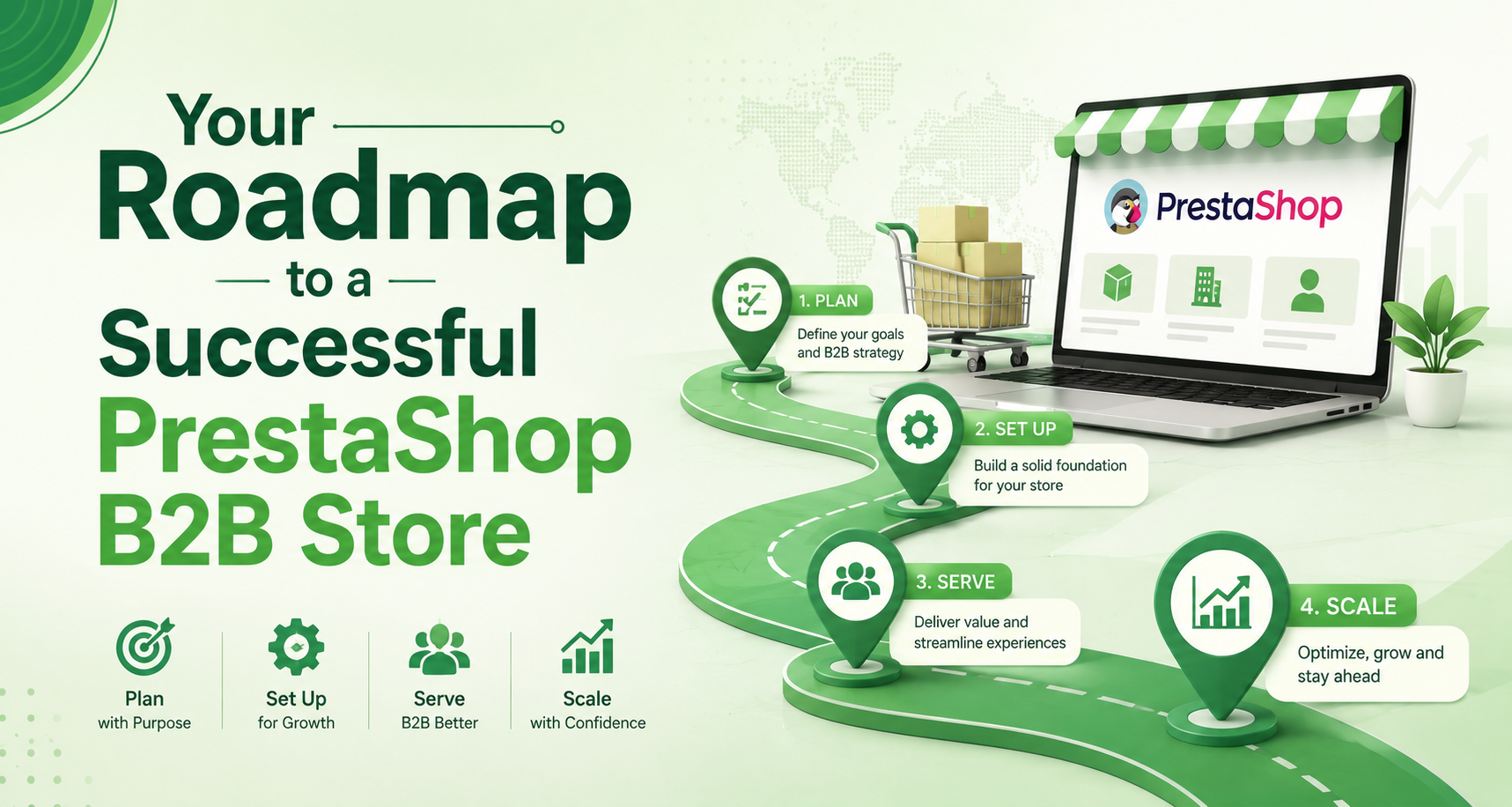 Come trasformare il tuo...
Scopri come creare un marketplace B2B con PrestaShop utilizzando gruppi di clienti, prezzi all'ingrosso, verifica...
Jul 13, 2026 Maggiori informazioni
Come trasformare il tuo...
Scopri come creare un marketplace B2B con PrestaShop utilizzando gruppi di clienti, prezzi all'ingrosso, verifica...
Jul 13, 2026 Maggiori informazioni -
 Checklist per un checkout...
Scopri come ridurre l'abbandono del carrello B2B ottimizzando il checkout di PrestaShop con moduli flessibili,...
Jul 6, 2026 Maggiori informazioni
Checklist per un checkout...
Scopri come ridurre l'abbandono del carrello B2B ottimizzando il checkout di PrestaShop con moduli flessibili,...
Jul 6, 2026 Maggiori informazioni

Come creare un negozio privato in PrestaShop: una guida passo passo alla configurazione per il 2025
.jpg)
Posted On: Nov 24, 2025
Categories: Marketing , I Migliori Moduli PrestaShop per Potenziare il Tuo Store Online
Author: Zarak
I clienti desiderano accedere a ciò che non tutti possono avere: offerte esclusive, prodotti in anteprima o linee riservate ai VIP. Per i rivenditori, questa esclusività si traduce in maggiore fedeltà, maggiore controllo sui prezzi e una migliore percezione del marchio.
La configurazione PrestaShop Private Shop consente tutto questo e molto altro, permettendoti di limitare l'accesso a determinate sezioni del tuo negozio, condurre vendite private e mostrare pagine di accesso o registrazione personalizzate.
Che tu gestisca un marchio di alta moda, un negozio B2B all'ingrosso o una boutique stagionale, un negozio di password ti offre gli strumenti per comunicare in modo sicuro e metodico con i tuoi clienti più preziosi.
Questa guida illustra tutti i dettagli relativi alla creazione di un negozio privato su PrestaShop, dall'installazione alla configurazione, dalla visualizzazione sul front-end alla risoluzione dei problemi. Al termine, sarai in grado di mostrare una sezione di offerte private che trasformerà completamente il coinvolgimento e le vendite del tuo negozio. Quindi, senza ulteriori indugi, iniziamo.
Prerequisiti da conoscere prima dell'installazione
Prima di entrare nei dettagli su come abilitare Negozio privato sul tuo negozio Prestashop, assicurati che le tue impostazioni siano configurate per l'installazione.
Compatibilità con le versioni di PrestaShop
L'ultimo aggiornamento del modulo è compatibile con PrestaShop dalla versione 1.6.x alla 9" e garantisce una protezione migliorata, una gestione più rapida e un'installazione del modulo più agevole.
Supponiamo che tu stia effettuando l'aggiornamento da un sito web precedente. Innanzitutto, esegui un backup del tuo negozio e del database. Il modulo rileverà automaticamente la tua versione e la configurazione di conseguenza.
Requisiti per l'installazione del modulo
Per installare questo modulo è necessario quanto segue:
- Accedi al back office del tuo PrestaShop.
- Conoscenza pratica del Gestore moduli di PrestaShop.
Ecco fatto: Non è richiesta alcuna conoscenza di programmazione. Il modulo si installa in pochi minuti e, dopo l'attivazione, lo vedrai direttamente nella tua dashboard.
Istruzioni passo passo
Come configurare la tua prima vendita privata o area riservata ai membri. Puoi iniziare a creare una vendita privata o un'area riservata in pochi minuti. Ecco come configurare il modulo Negozio Privato di PrestaShop e visualizzarlo sul front-end.
Passaggio 1: Installa il modulo e vai alla scheda Amministrazione
- Vai al sito web fmemodules.com e cerca il modulo per negozio privato e scaricalo.
- Ora, accedi al tuo pannello di amministrazione di PrestaShop.
- Vai a Moduli → Gestione moduli → Nuovo, Carica un modulo.
- Fai clic su "Seleziona file" e carica il file ZIP del modulo che hai scaricato.
- Dopo l'installazione, trova Private Shop nell'elenco dei moduli e fai clic su Configura.
Nel menu della dashboard compare una nuova scheda Negozio privato. Qui potrai gestire tutti i contenuti riservati, le vendite private e le impostazioni di accesso.
Passaggio 2: Crea un nuovo annuncio di vendita privata
- La tua prima vendita privata/catalogo privato può essere creato dall'interfaccia di amministrazione dei moduli.
- Visita il negozio privato → Aggiungi una nuova vendita.
- Inserisci un nome per la promozione (ad esempio, "Saldi VIP estivi" o "Accesso per i partner all'ingrosso").
Qui puoi creare una breve descrizione da inserire nella pagina dell'annuncio di vendita. Mantienila breve e concentrati sui vantaggi.
- Aggiungi un'immagine in evidenza o un banner per rappresentare visivamente la promozione.
- Categorizzare per eventi privati (ad esempio, "Vendite VIP" o un determinato cliente aziendale).
- Assegna date di inizio e fine per controllare automaticamente la visibilità.
Una volta salvato, il tuo annuncio verrà visualizzato nella tabella nell'area di amministrazione, dove potrai configurarlo e mostrarlo sul front-end.
Passaggio 3: Configura le impostazioni del modulo
La pagina delle opzioni ti permetterà di personalizzare il comportamento e lo stile del tuo negozio privato sul tuo sito web.
Intestazione e layout del blocco
Scegli un'intestazione di blocco, come "Vendite private" o "Offerte riservate ai membri", che verrà visualizzata sopra la sezione delle vendite private nella home page/barra laterale del tuo negozio.
Le impostazioni di layout consentono di organizzare gli elementi in una griglia, un elenco o un carosello che rispecchia la struttura del tema.
Visibilità per gli utenti non autentificati
Scegli cosa vedono gli ospiti prima di effettuare il login:
- Nascondi completamente: i visitatori non possono navigare nelle pagine private.
- Mostra anteprime: mostra immagini di vendita o limiti con una chiave "Accedi per visualizzare".
- I teaser spesso funzionano meglio per il marketing perché suscitano interesse e invogliano all'iscrizione.
Regole di accesso
Assegna i gruppi di clienti autorizzati a visualizzare ogni vendita ("Membri VIP", "Grossisti", "Distributori"). Puoi anche approvare automaticamente determinati gruppi o richiedere la conferma manuale dell'amministratore per le nuove iscrizioni.
Una volta salvate, queste impostazioni vengono applicate immediatamente al tuo negozio.
Passaggio 4: Visualizzazione sul frontend.
Con la tua vendita privata configurata, ora è il momento di promuoverla per attirare le persone giuste con la tua offerta.
Visualizzazione della barra laterale
Utilizza il hook integrato nel tuo tema per mostrare un blocco Vendite Private in una barra laterale. Questa soluzione è ideale per i membri già registrati che sanno dove cercare le nuove offerte.
Passaggi:
- Vai a Progettazione → Posizioni.
- Individuare l'hook "displayLeftColumn".
- Aggiungi il Negozio privato e salva.
Il blocco nella barra laterale dovrebbe ora aggiornarsi automaticamente all'inizio e alla fine delle vendite.
Visualizzazione della pagina iniziale
Se vuoi davvero aumentare la visibilità, pubblica la sezione di vendita privata direttamente sulla tua homepage.
- Vai su Moduli → Posizioni e fai clic su un gancio qualsiasi.
- Includi il modulo nell'hook "displayHome".
Qui puoi salvare e aggiornare la visualizzazione front-end.
La pagina iniziale ora elencherà le vendite private più recenti o attive. A seconda della configurazione, agli ospiti verrà mostrato un teaser o verrà richiesto di effettuare l'accesso.
Questo posizionamento non solo sfrutta l'esclusività, ma favorisce anche tassi di registrazione più elevati, poiché i visitatori vengono indirizzati verso le registrazioni.
Suggerimenti aggiuntivi
- Utilizza le etichette prodotto per mostrare offerte private
- Integra il modulo Etichette prodotto di PrestaShop per includere banner come "Solo per membri" o "Esclusivo" sugli articoli privati. Attirano l'attenzione del lettore e comunicano il loro valore in modo efficace.
È anche possibile assegnare un codice colore ai tag in base al livello di accesso, oro per i VIP, argento per i grossisti, ecc., per facilitare la navigazione.
Aumenta i lead con una home page ottimizzata
Posizionare la sezione vicino a banner o presentazioni è ottimo per la visibilità. Inserisci un pulsante di iscrizione alla newsletter o una call to action che inviti i clienti a registrarsi per ottenere l'accesso esclusivo.
Ad esempio:
Diventa membro del nostro Club Privato e sarai il primo ad acquistare collezioni esclusive.
Questa delicata combinazione di esclusività e urgenza è il modo in cui puoi far crescere i tuoi abbonamenti in modo naturale.
Aggiorna regolarmente gli annunci di vendita
Mantieni dinamica la tua sezione privata. Ruota offerte, banner e descrizioni ogni due o tre settimane. Aggiornamenti regolari dimostrano che le tue vendite riservate ai membri sono attive e senza precedenti.
Risoluzione dei problemi comuni durante l'utilizzo del modulo Vendite private
Nonostante un'interfaccia intuitiva, è comunque possibile commettere piccoli errori durante l'installazione. Ecco alcune soluzioni rapide per i problemi più comuni.
Problema 1: Il blocco Vendite Private non viene visualizzato
Se non riesci a visualizzare il blocco del modulo sul front-end, verifica che sia correttamente collegato al tuo tema.
Vai a Design: Posizioni e cerca "displayHome" e anche "displayLeftColumn", quindi assicurati di aver assegnato il modulo Negozio privato e che sia attivo.
Problema 2: i visitatori possono visualizzare le pagine riservate
Quando si effettua il test in un browser, cancellare i cookie o navigare in modalità privata per verificare che le restrizioni vengano applicate correttamente.
Problema 3: le immagini non vengono visualizzate correttamente
Si prega di caricare le immagini in formati ottimali (JPEG o WebP) e di verificare se il tema offre opzioni per le dimensioni dell'immagine selezionata. File non validi o non supportati possono compromettere il layout.
Problema 4: Incompatibilità con altri moduli
Se utilizzi un'app di terze parti per personalizzare il sito, disattivala temporaneamente e verifica se il problema persiste. I moduli che modificano anche la homepage (slider, caroselli di prodotti, ecc.) potrebbero sovrapporsi a vicenda nei loro hook di visualizzazione.
Da asporto
Il negozio privato di PrestaShop è una necessità per l'e-commerce nel 2026, in quanto consente ai commercianti PrestaShop di gestire gli accessi, assicurarsi offerte speciali e premiare i clienti fedeli con un accesso esclusivo e riservato al personale.
Spero che tu abbia imparato come:
- Installa e configura il modulo.
- Pubblica le vendite private con descrizioni e programma.
- Aumenta la visibilità; potresti considerare di mostrare le tue offerte nella home page o nella barra laterale.
- Risolvi il problema dei blocchi di prestazioni nella tua configurazione.
- Consulta la nostra Risorsa Definitiva per scoprire funzionalità come i livelli di abbonamento ricorrenti, l'accesso basato su abbonamenti e la possibilità di personalizzare il tuo sito in una lingua diversa.