


Search Blog
Recent Posts
-
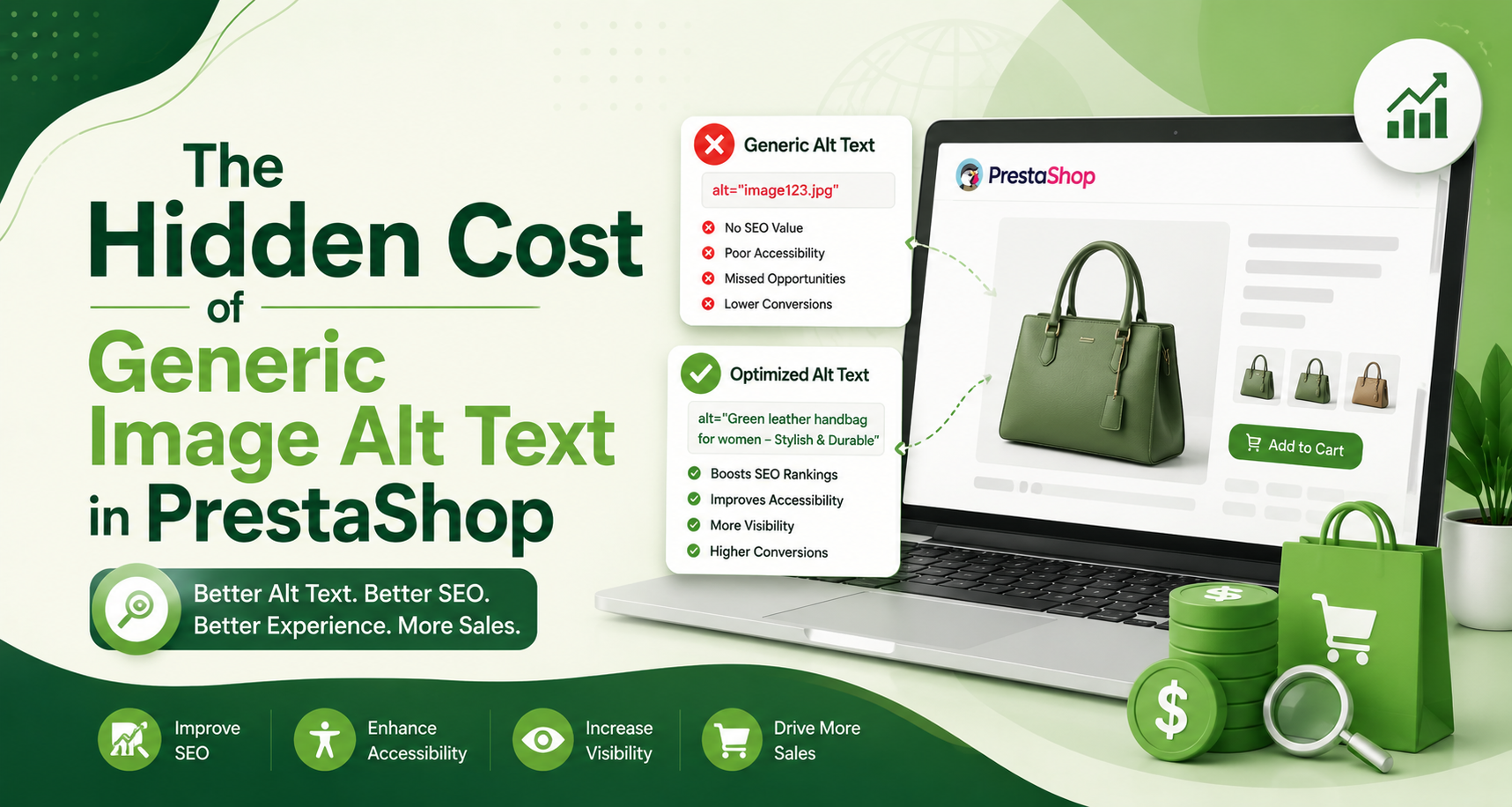 L'anello mancante nella SEO...
Jul 21, 2026 Maggiori informazioni
L'anello mancante nella SEO...
Jul 21, 2026 Maggiori informazioni -
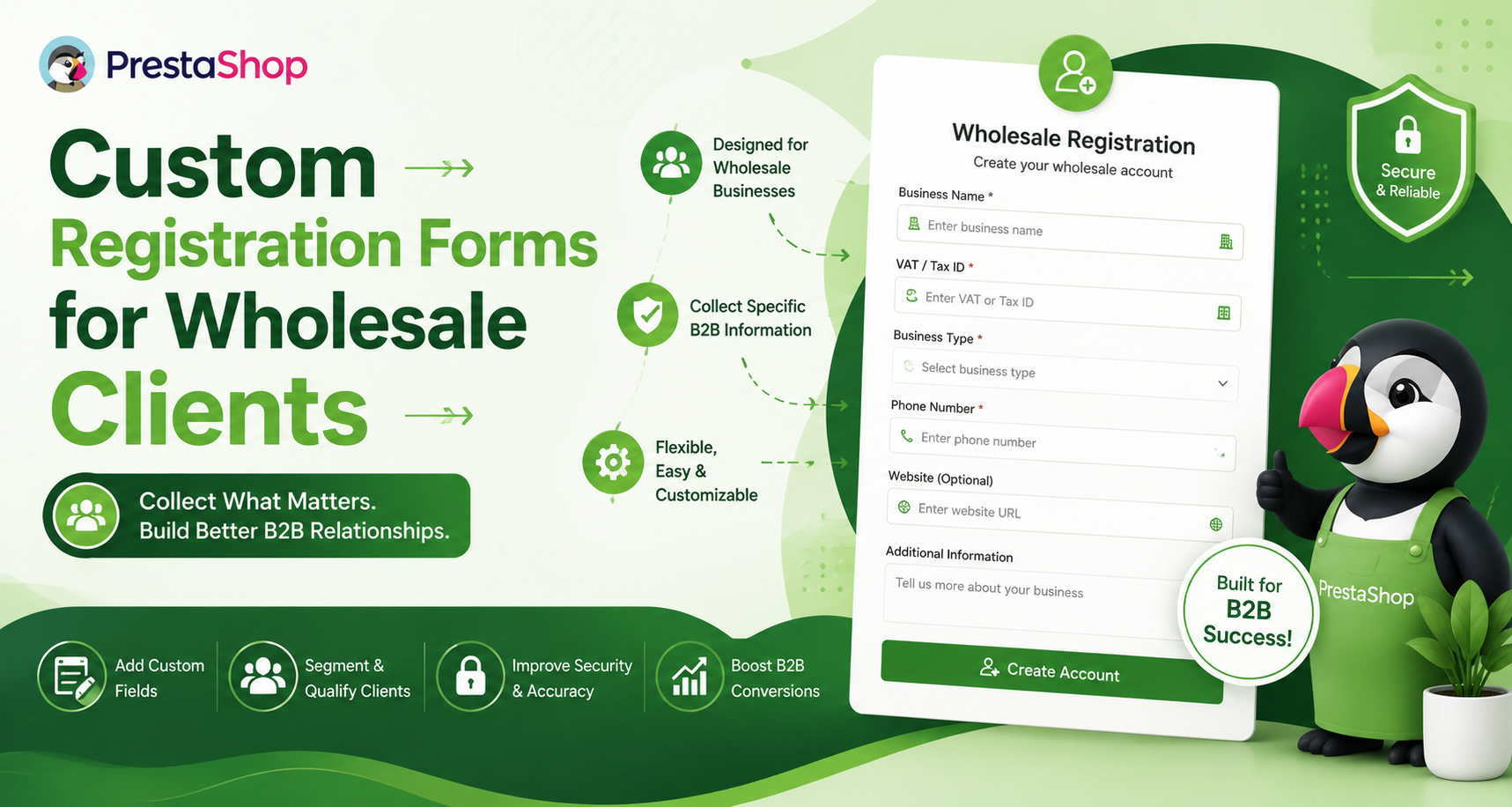 La guida definitiva ai...
Jul 21, 2026 Maggiori informazioni
La guida definitiva ai...
Jul 21, 2026 Maggiori informazioni -
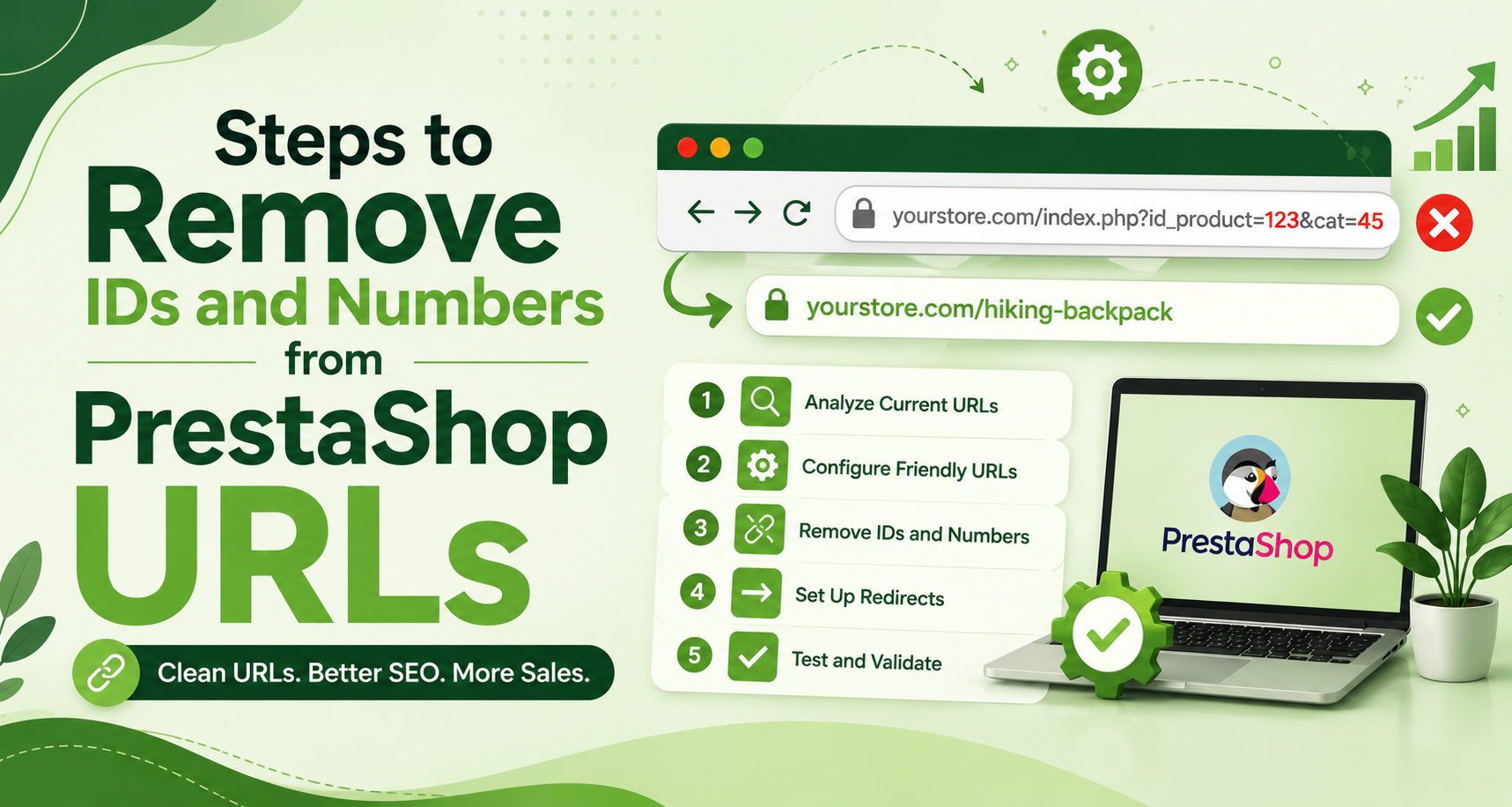 Come rimuovere ID e numeri...
Scopri come rimuovere gli ID dagli URL di PrestaShop in modo sicuro, migliorare la SEO, prevenire gli errori 404,...
Jul 20, 2026 Maggiori informazioni
Come rimuovere ID e numeri...
Scopri come rimuovere gli ID dagli URL di PrestaShop in modo sicuro, migliorare la SEO, prevenire gli errori 404,...
Jul 20, 2026 Maggiori informazioni -
 Come ridurre l'abbandono...
Jul 20, 2026 Maggiori informazioni
Come ridurre l'abbandono...
Jul 20, 2026 Maggiori informazioni -
 Come scrivere descrizioni...
Jul 14, 2026 Maggiori informazioni
Come scrivere descrizioni...
Jul 14, 2026 Maggiori informazioni

Come installare il modulo PrestaShop Gift Card: passo dopo passo per il 2025
.jpg)
Posted On: Oct 26, 2025
Categories: Marketing , I Migliori Moduli PrestaShop per Potenziare il Tuo Store Online
Author: Zarak
Le carte regalo PrestaShop sono uno dei modi più semplici per aumentare le vendite e la fidelizzazione dei clienti. Secondo un recente studio, i negozi che hanno implementato un modulo per carte regalo PrestaShop registrano un aumento delle vendite del 15-20% durante i periodi di punta dello shopping.
Inoltre, non è necessario essere un programmatore o avere competenze specifiche per abilitare le carte regalo sul tuo negozio PrestaShop. A tal proposito, questo interessante articolo del blog è un ottimo modo per imparare come configurare la funzionalità delle carte regalo sul tuo negozio PrestaShop utilizzando il modulo per le carte regalo.
Quindi, quando avrai finito questa guida, saprai:
- Cosa serve prima dell'installazione
- Come trovare la versione corretta
- Come installare e utilizzare il modulo
- Come risolvere i problemi più comuni
Iniziamo!
Procedura di installazione del modulo per le carte regalo di Prestashop
Per installare efficacemente la funzionalità delle carte regalo sul tuo negozio PrestaShop, assicurati di seguire questi passaggi:
Lista di controllo prima dell'installazione
- PrestaShop versione 1.7 a 9.
- PHP 7.4 o superiore (8.1+ consigliato per prestazioni ottimali).
- Limite di memoria di almeno 128 MB sul server host.
- Accesso al back office di PrestaShop come amministratore.
- Backup del database e dei file del tuo negozio.
Dove trovare il modulo per le carte regalo di PrestaShop?
Il modulo Carta Regalo di PrestaShop può essere scaricato in due modi principali:
Componenti aggiuntivi di PrestaShop: Basta digitare "modulo carte regalo" nella barra di ricerca per trovare diverse opzioni di carte regalo. Per funzionalità avanzate e un'eccellente compatibilità, scegli quello offerto da FME Modules.
Moduli FME: Visita il sito ufficiale di FME e cerca il Modulo Carta Regalo. Ti verrà fornito un file ZIP da scaricare (in genere chiamato, ad esempio, qualcosa come prestashop-giftcard.zip). Tieni questo file a portata di mano; è quello che caricherai durante l'installazione.
Nota: Prima di scaricare il modulo, controlla sempre la cronologia delle versioni. Se utilizzi PrestaShop 8.x, cerca le note che indicano che la piena compatibilità con tali dispositivi è garantita.
Procedura di installazione passo passo
Ecco come si presenta l'installazione. Segui attentamente queste istruzioni per un'installazione semplice e senza errori.
Passaggio 1: Accedi al tuo pannello di amministrazione PrestaShop. Questo primo passaggio richiede l'accesso al backend del tuo negozio.
Apri il pannello di amministrazione di PrestaShop. Nel pannello a sinistra, fai clic su Moduli > Gestione moduli. Qui puoi aggiungere o gestire tutte le tue estensioni.
Passaggio 2: Procedi all'opzione di caricamento del modulo
Fai clic su Carica un modulo nell'angolo in alto a destra. Si aprirà una finestra di caricamento a comparsa.
NOTA:Non trascinare e rilasciare la cartella decompressa. Assicurati di caricare il file ZIP originale che hai scaricato.
Passaggio 3: Carica e installa il modulo/componente aggiuntivo/estensione/distribuzioni GPLI, ecc.
Seleziona il tuo file ZIP (prestashop-giftcard. Comprimi il file ZIP e lascia che PrestaShop si occupi del resto. Noterai una barra di caricamento e poi un messaggio di successo.
Una volta completato il caricamento, verrà visualizzato un messaggio di conferma:
"Modulo installato correttamente."
Passaggio 4: Verifica dell'avvenuta installazione
Torna a Moduli > Gestione moduli e cerca "Carta regalo". Vedrai il modulo carta regalo PrestaShop visualizzato come "Installato e abilitato". In caso contrario, fai clic su Attiva manualmente.
SUGGERIMENTO PER L'INSTALLAZIONE 2026: Per PrestaShop 8 e versioni successive, disattiva la Modalità Debug in "Parametri avanzati > Prestazioni" prima dell'installazione. In questo modo vengono rilevate le dipendenze mancanti o le sovrascritture obsolete.
Passaggio 5: Verifica dei permessi dei file e della cache Controlla se sono presenti permessi dei file e cache.
Se riscontri errori come "500 Internal Server Error" e/o "Caricamento non riuscito", prova a modificare i permessi della cartella /modules/ impostandoli su 755 o 775, quindi svuota la cache di PrestaShop.
Passaggio 6: Verifica finale
Visita la parte front-end del tuo negozio, aggiungi un articolo di prova al carrello e verifica di avere la "Carta Regalo" o applica il codice coupon dove lo hai specificato.
- Configurazione dopo l'installazione. È necessario fare clic su
- Una volta installato, è il momento di configurare la tua carta regalo PrestaShop.
- Accesso alle impostazioni del modulo
Dal tuo back office, vai su Moduli e fai clic sulla Gift Card nella sezione Click to Save Frames.png. Qui troverai l'ingranaggio che utilizzerai più spesso.
Opzioni di configurazione di base
Valuta e intervallo di valore: Importi minimi e massimi della carta regalo.
Design e modelli: Aggiungi la tua immagine o sfoglia la nostra collezione di modelli gratuiti per festività, compleanni, eventi aziendali, ecc.
- Notifiche e-mail: Personalizza il nome del mittente, l'oggetto e il corpo del messaggio.
- Regole del voucher: Date di scadenza, limite di utilizzo e restrizioni di categoria.
- Omaggio all'ordine (facoltativo): Crea automaticamente un buono per un determinato importo dell'ordine.
Test del modulo
- Eseguire dei test in azienda prima di andare in produzione.
- Crea una carta regalo di prova.
- Acquistalo utilizzando l'opzione di acquisto della tua sandbox.
- Se ricevi l'email di conferma.
- Riscatta il buono al momento del pagamento.
In tal caso, il tuo sistema di buoni regalo PrestaShop è ora pronto per l'uso!
Suggerimenti generali per la risoluzione dei problemi
Anche con un'installazione impeccabile, potresti comunque riscontrare dei problemi. Ecco come risolverli rapidamente.
-
Perché ho ricevuto un "Errore del server 500"?
La maggior parte degli errori e degli avvisi verranno eliminati una volta aggiornato PHP alla versione > 8.0.
-
Come mai il mio modulo non viene visualizzato in Gestione moduli?
Basta ricaricare il file ZIP e assicurarsi che il modulo sia nella versione più recente. Non modificare il nome del file ZIP prima del caricamento.
-
Cosa succede se questo modulo è in conflitto con un altro plugin?
Prova a disabilitare alcune estensioni di pagamento o per i voucher, quindi riattivale lentamente una alla volta.
-
Quando dovrei chiedere aiuto?
Se hai svuotato la cache e verificato la compatibilità ma continui a riscontrare problemi, rivolgiti al team di supporto del fornitore del tuo modulo, come il team di sviluppo del modulo FME.
Conclusione
Hai installato e configurato correttamente il tuo modulo Carte Regalo PrestaShop, quindi assicuriamoci che il tuo negozio inizi finalmente a generare vendite extra nel 2026.
Grazie alla funzionalità integrata di invio regali senza intoppi, voucher automatici e riscatto semplificato, offri ai tuoi clienti ancora più motivi per acquistare e condividere.
Non lasciare mai più che un cliente se ne vada a mani vuote! Il sistema di carte regalo Prestashop ti aiuta a ridurre l'abbandono del carrello, ad aumentare il valore medio dell'ordine, in modo che i clienti non solo acquistino per sé stessi, ma anche prodotti da regalare.