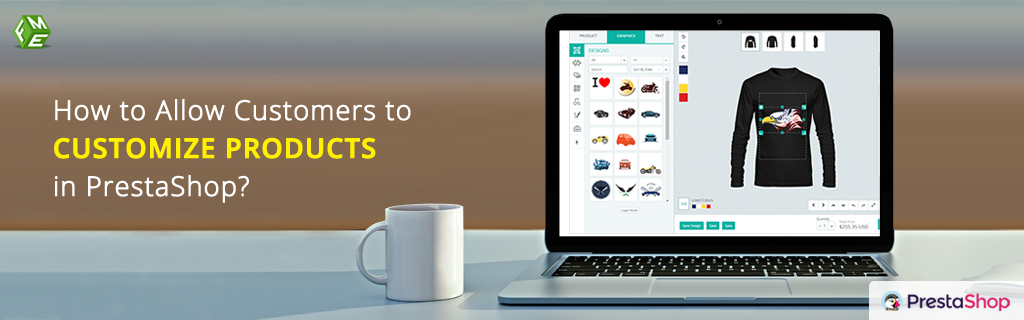
Los propietarios de tiendas en línea a menudo disfrutan de ventas fluidas al mostrar productos, agregar precios y descripciones, y persuadir a los clientes para que realicen compras sin problemas. Sin embargo, se enfrentan a problemas cuando los clientes solicitan personalizaciones en algunos de los productos. Ejemplos de esto incluyen camisetas, tazas, tarjetas, pósters, gorras, fundas para teléfonos móviles y muchos otros productos para usar o llevar, donde un comprador desea agregar un logotipo personalizado con una fuente, tamaño o color preferidos.
El módulo de personalización de productos de PrestaShop está desarrollado para que los comerciantes permitan a los clientes realizar personalizaciones avanzadas. Pueden crear diseños de productos únicos con una combinación de diferentes fuentes, colores, logotipos o imágenes personalizadas. También puedes agregar la funcionalidad de personalización de diseño de productos a tu tienda siguiendo los pasos que se describen a continuación.
Paso 1: Descarga e instala el módulo de personalización de productos de PrestaShop. Esto tomará un máximo de 2 minutos. Luego, navega hasta el menú de configuración para agregar fuentes, colores, logotipos y configuraciones generales uno por uno.

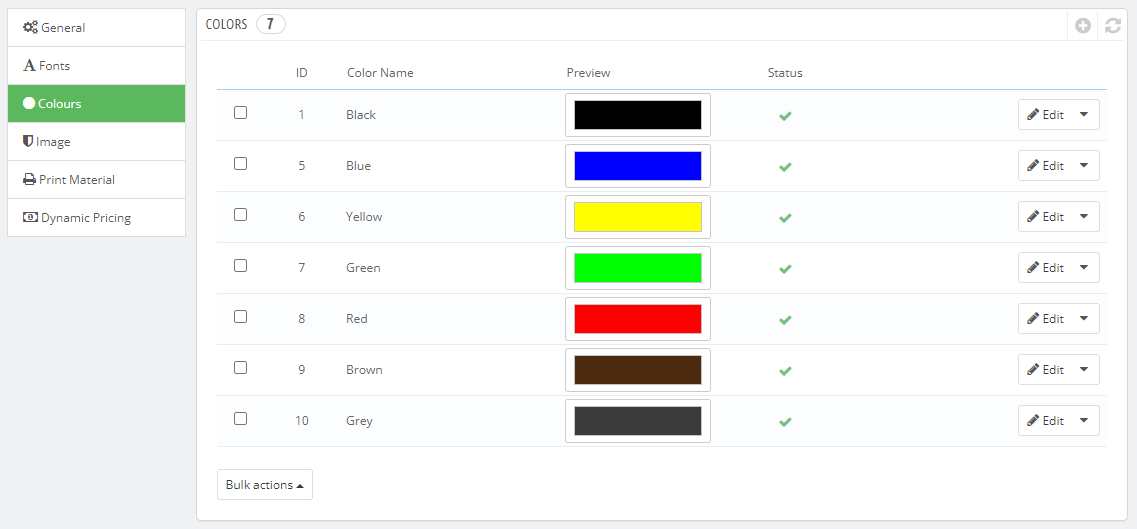
Paso 2: Haz clic en la pestaña 'Colores' para obtener una vista previa de los colores disponibles para los clientes. Puedes editar o eliminar los colores desde el menú.
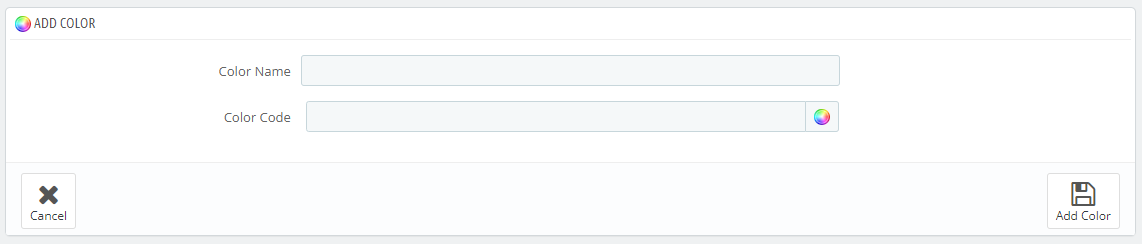
Paso 3: En la pestaña 'Colores', puedes agregar un nuevo color ingresando un nombre de color y un código de la paleta de colores.
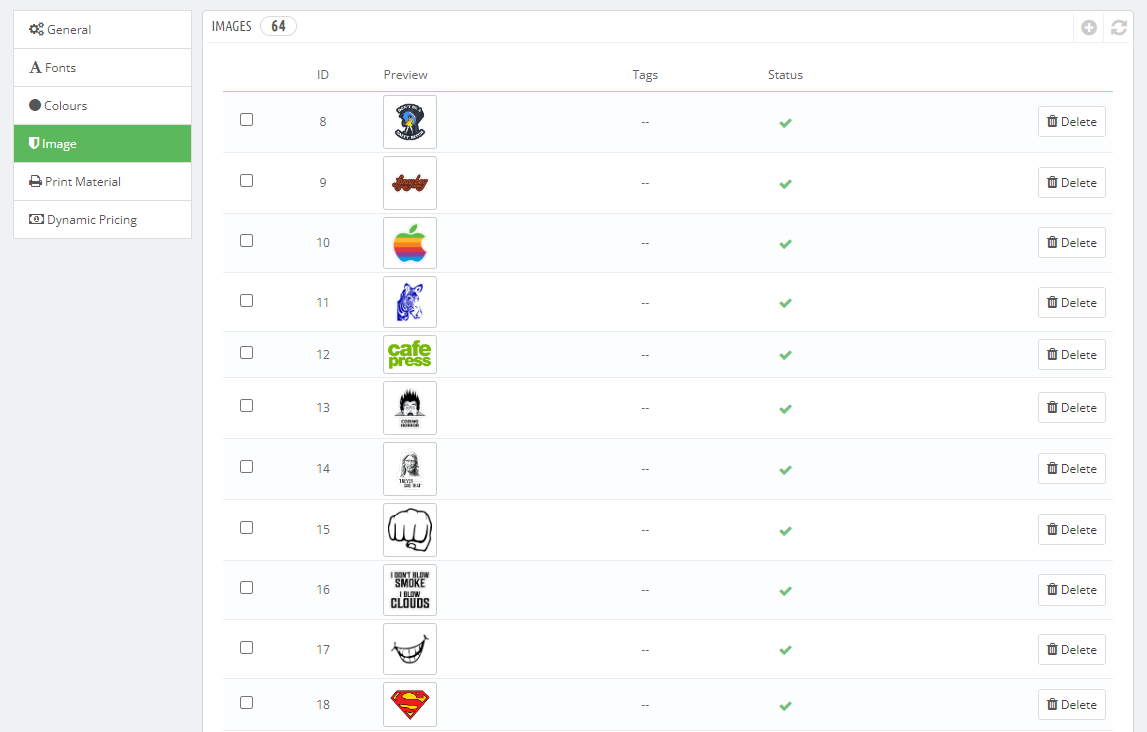
Paso 4: Agrega imágenes para los productos finales desde la pestaña 'Imagen' y previsualiza las que hayas agregado previamente.
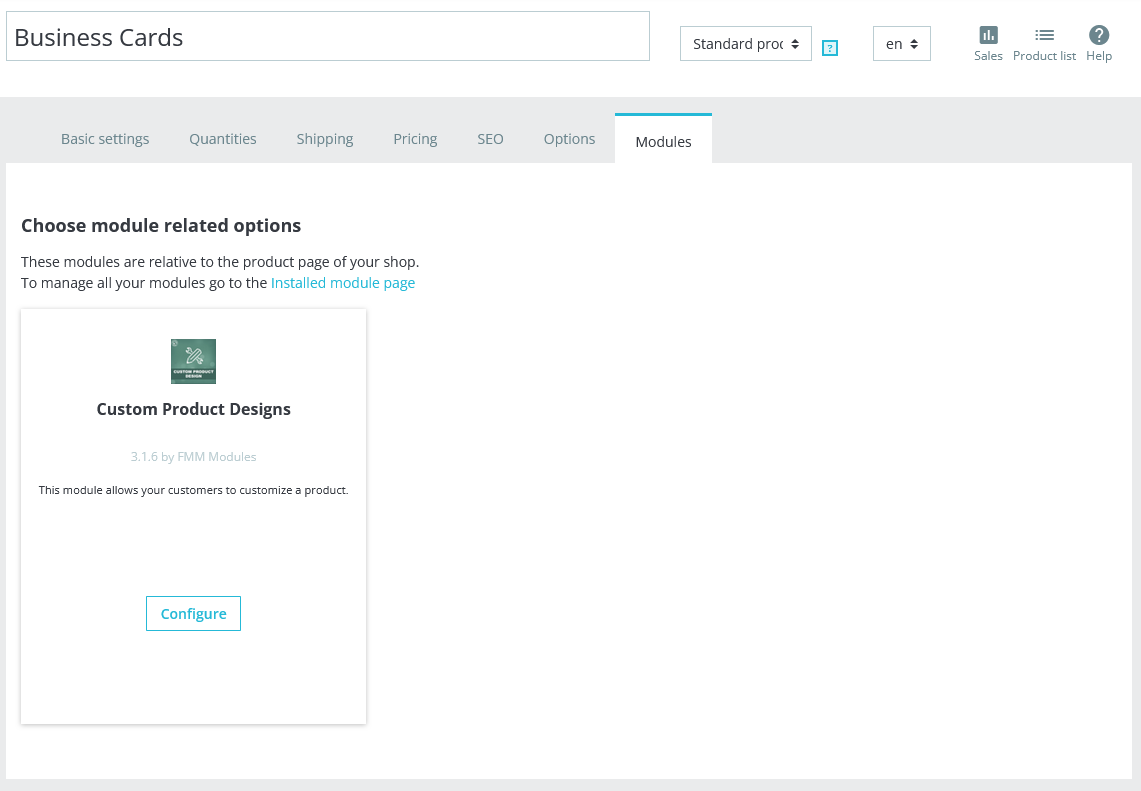
Paso 5: Ahora, ve al Catálogo, busca los productos y edita uno de ellos para encontrar las opciones de Diseño del Producto.
Paso 6: Puedes restringir los límites de caracteres para la imagen y las líneas de etiquetas. También puedes establecer el precio.
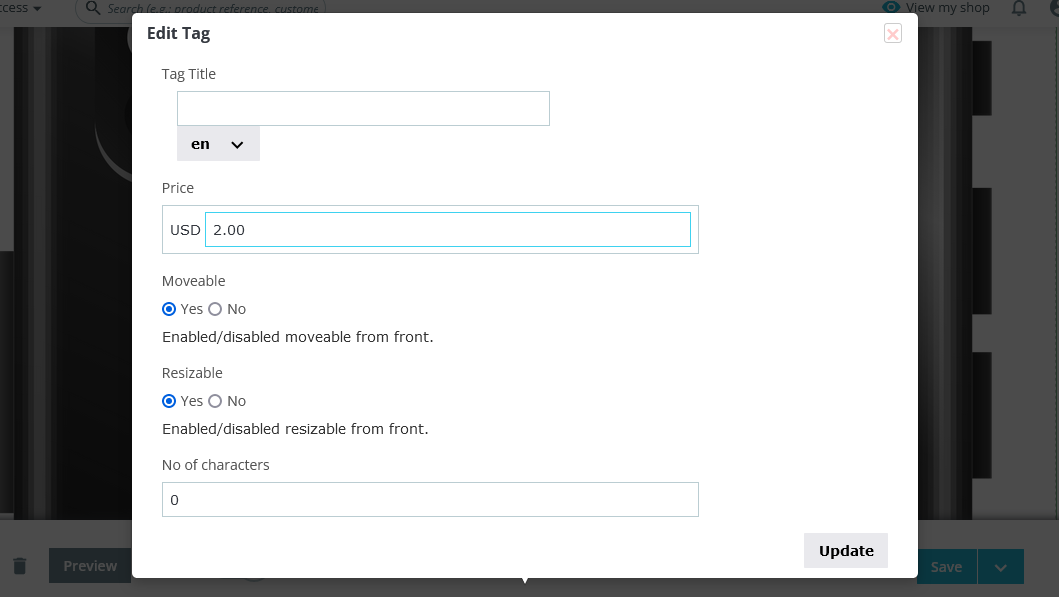
Paso 7: En la pestaña 'General', puedes configurar el resto de las configuraciones para la personalización del diseño del producto.
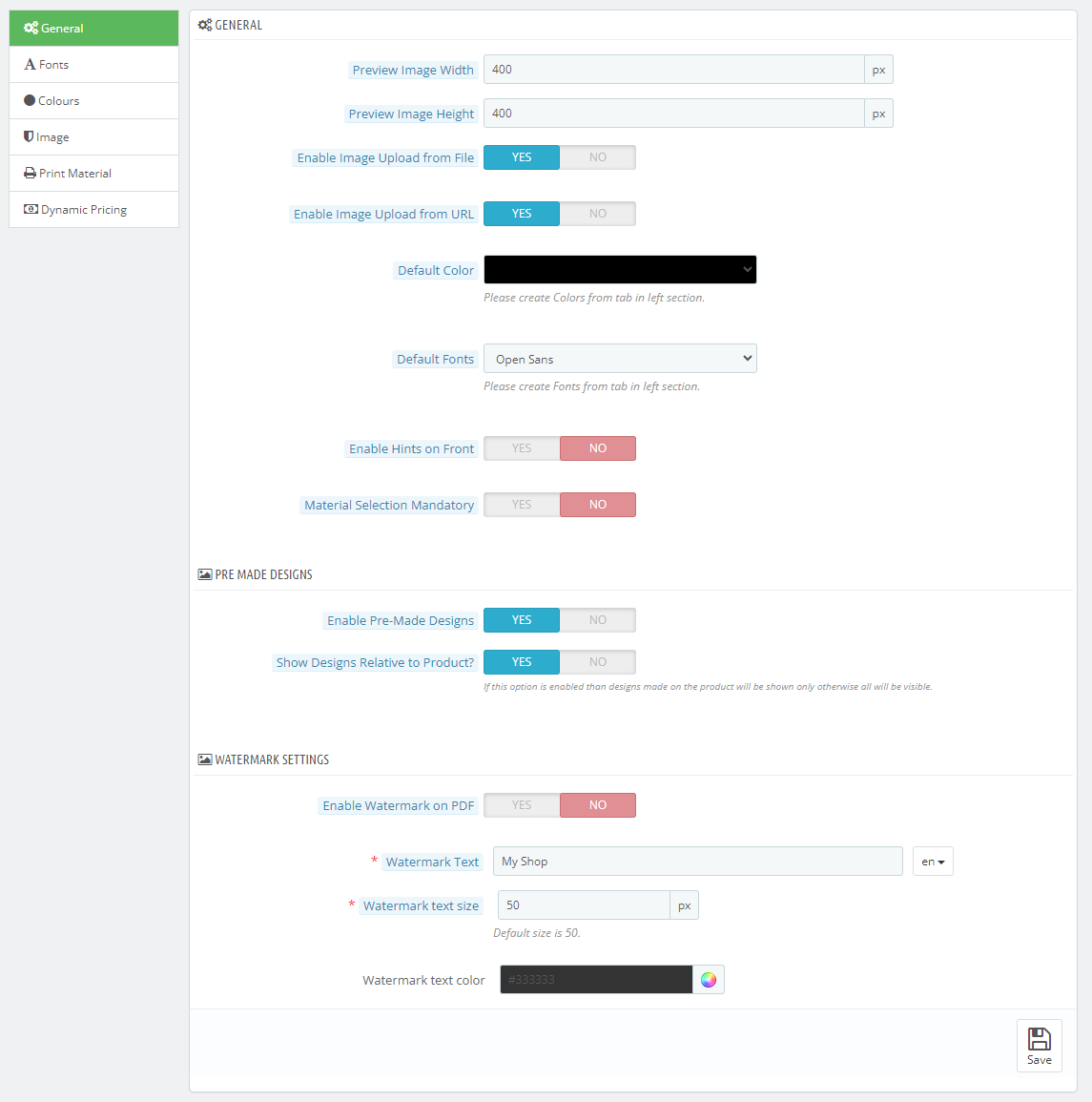
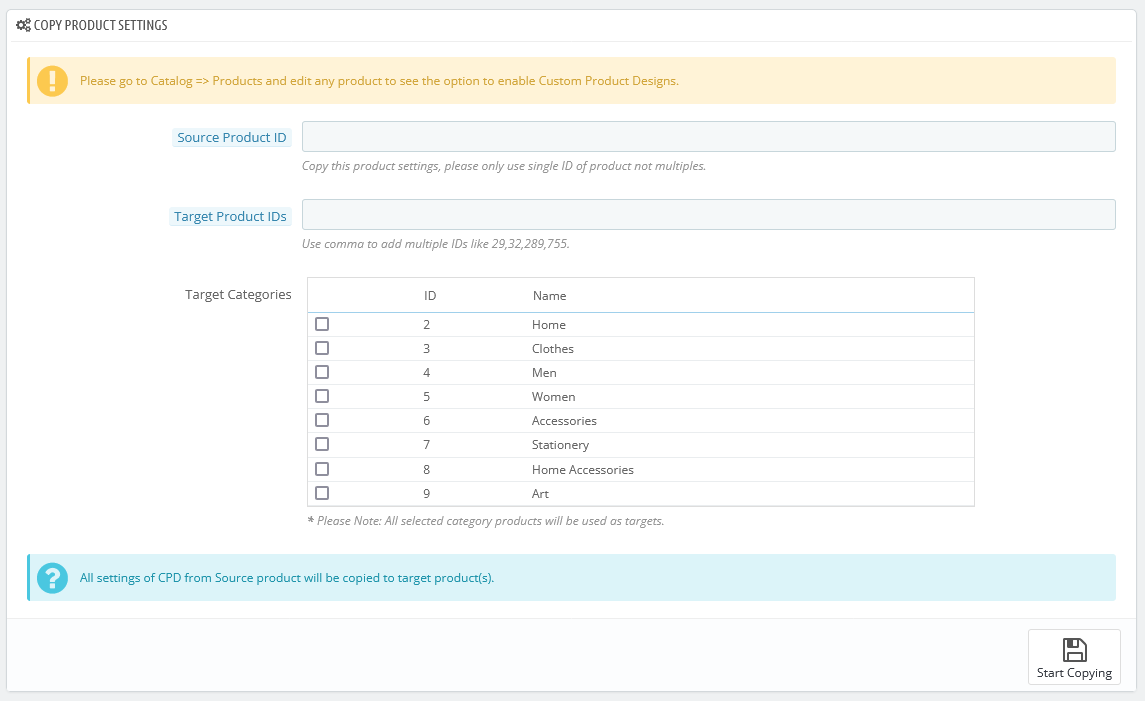
Paso 8: También hay una nueva opción para copiar la configuración de un producto a otros productos o productos de categorías específicas.
Paso 9: Como resultado, la opción aparecerá en la página del producto de la siguiente manera.
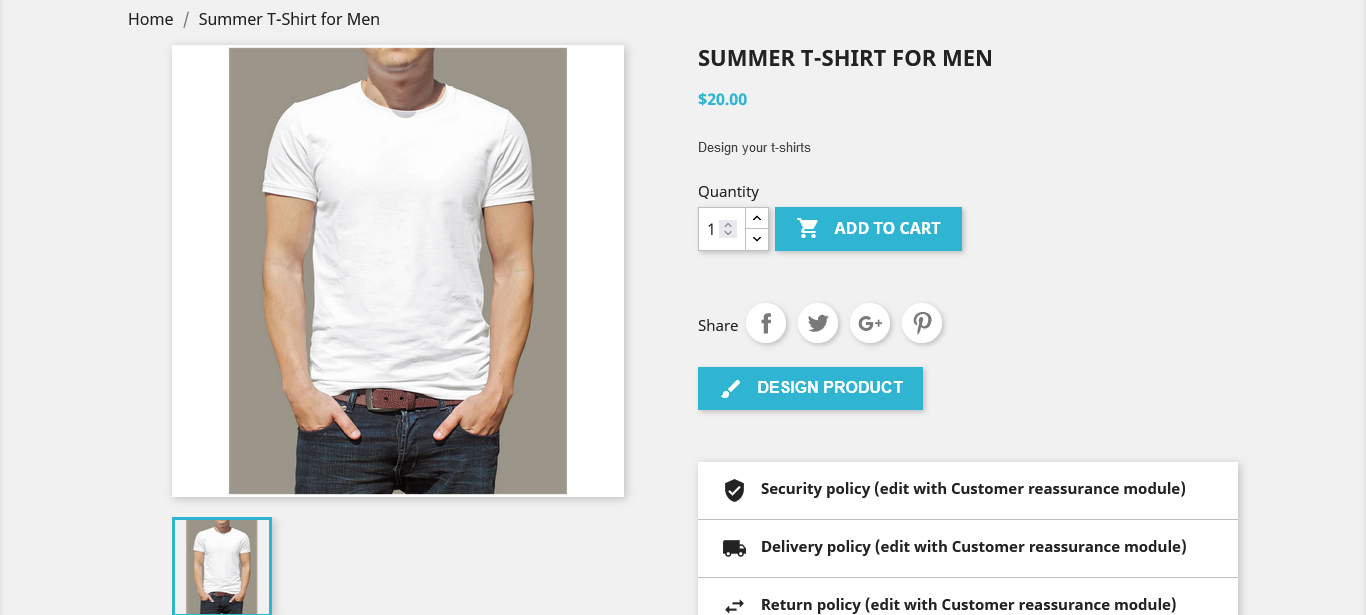
Paso 10: Al hacer clic en 'Personalizar producto', los clientes tendrán una gran cantidad de opciones para proceder con la personalización. Pueden seleccionar diferentes opciones para la vista frontal del producto.
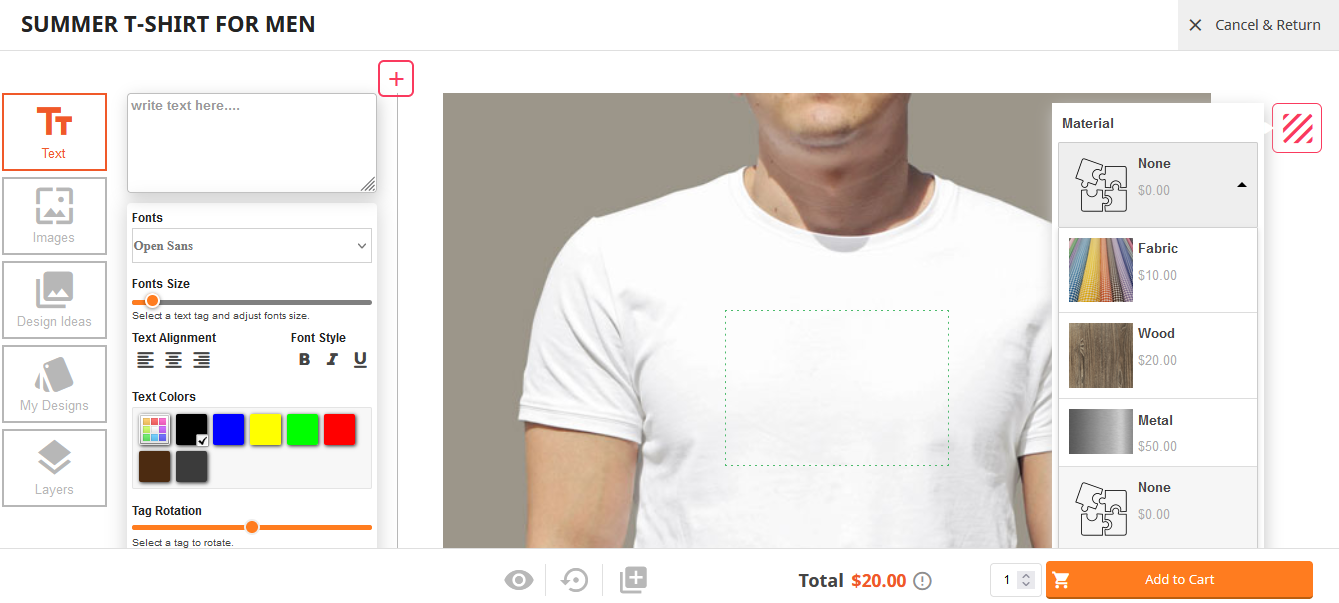
Paso 11: Para personalizar la parte trasera o la vista posterior, los compradores pueden realizar cambios en la vista "Lado 2".
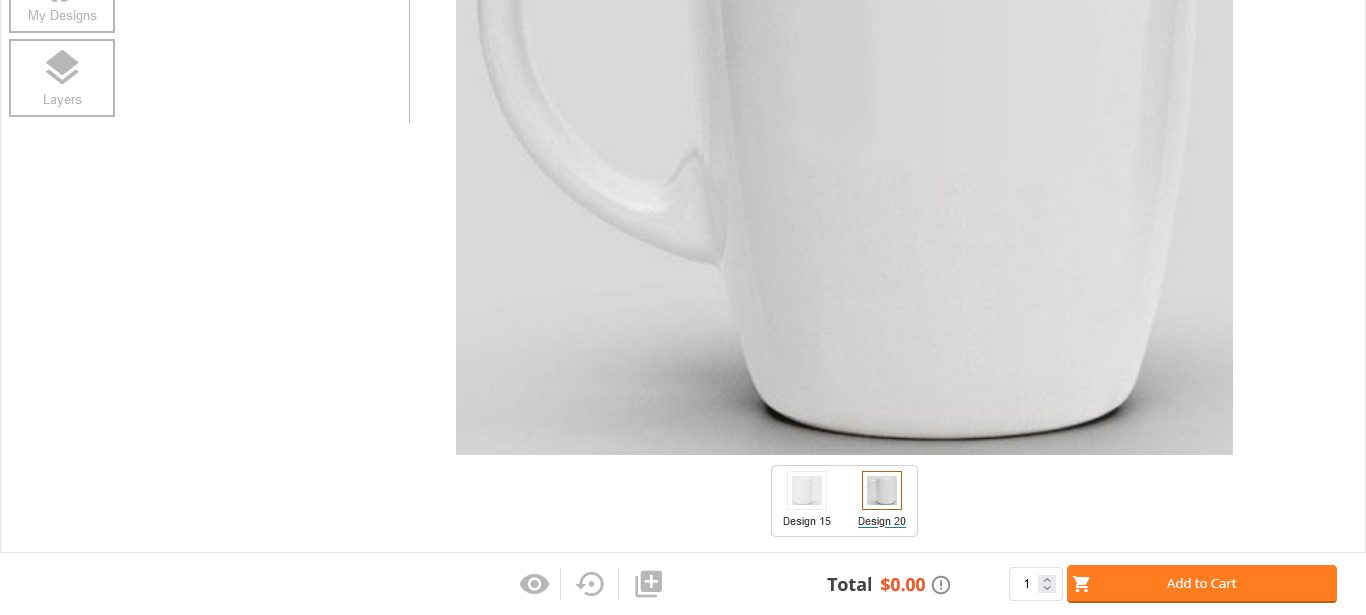
Los clientes encuentran esta solución creativa e innovadora para personalizar los productos que utilizan o regalan a otros. Los compradores en línea a menudo están ansiosos por comprar un regalo atractivo para los cumpleaños de sus amigos u otras ocasiones, junto con sus nombres, colores, fuentes y logotipos favoritos. Y, el módulo de personalización de productos para PrestaShop de FME les ofrece una gran variedad de opciones de personalización.


 +192
+192
 02/09/2026