Kupujący online poszukują najtańszych stawek produktów i usług, których potrzebują. Często próbują zdobyć cenę poniżej ceny wyjściowej i zaoszczędzić trochę pieniędzy na inne rzeczy. Jako menedżer sklepu internetowego możesz także stanąć w obliczu takiej sytuacji, gdzie potencjalny klient zamierza skorzystać z rabatów na zamówienia hurtowe lub personalizację, co wymaga dodania opcji "Poproś o Cytat" na stronach produktów.
Jeśli twój sklep nie ma funkcji oferowania rabatów lub obliczania ceny na podstawie indywidualnych potrzeb i żądań klienta, to istnieje większe ryzyko utraty bazy klientów, ponieważ nie pozwalasz odwiedzającym na interakcję i negocjacje z tobą.
Aby dodać taką funkcję do swojego sklepu internetowego PrestaShop, moduł FME PrestaShop Cytat oferuje solidne i praktyczne rozwiązanie. Możesz pobrać i zainstalować aplikację w swoim sklepie, zacząć obsługiwać klientów, oferując dostosowane ceny dla ich zróżnicowanych potrzeb dotyczących produktów w sklepie.
Poniżej znajduje się szczegółowy samouczek, który pomoże ci zrozumieć, jak otrzymywać prośby o wycenę od klientów, odpowiadać na nie, zatwierdzać prośby i wysyłać kody rabatowe.
Krok 1: Znajdź opcje konfiguracji modułu Kalkulacji Produktu PrestaShop w panelu administracyjnym swojego sklepu PrestaShop.

Krok 2: Kliknij zakładkę Cytaty Produktów, aby zobaczyć liczbę klientów, którzy poprosili o oszacowanie kosztów.
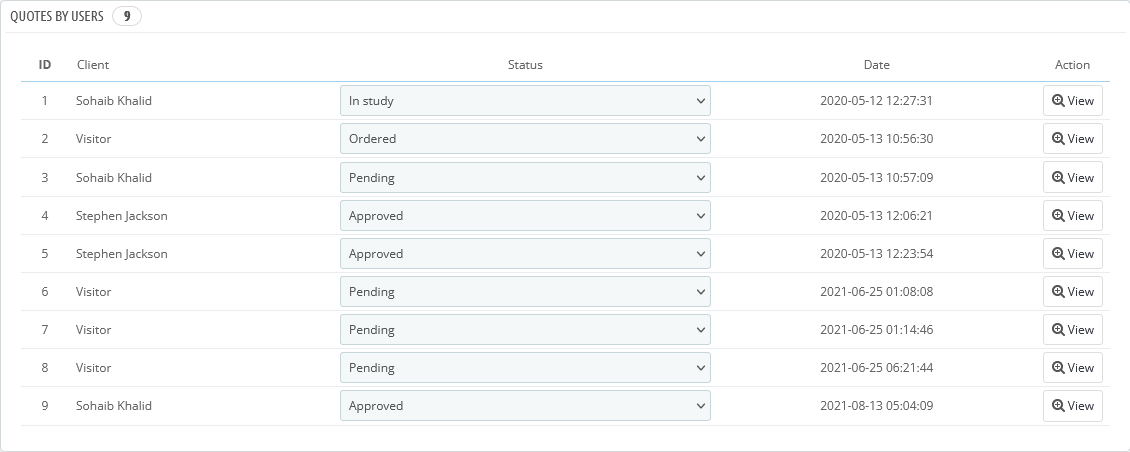
Krok 3: Klikając na każdym wpisie, możesz zobaczyć szczegóły oferty i zmienić jej status na "Zaakceptowany", jeśli cena jest zgodna z twoimi zasadami.
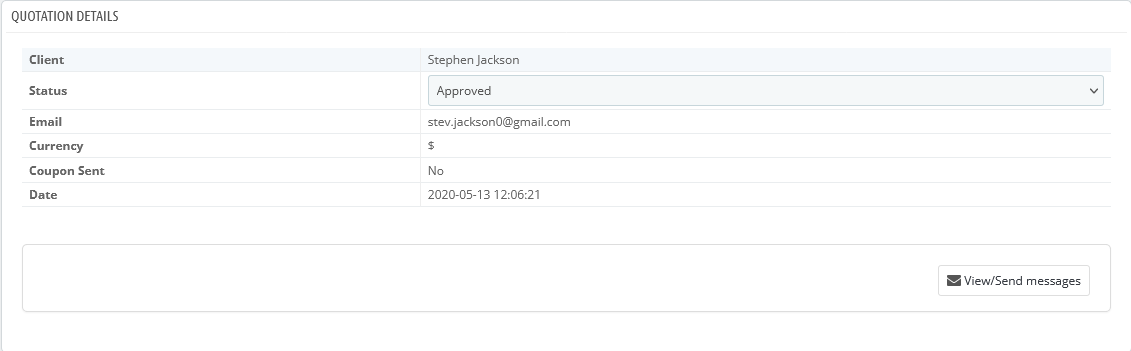
Krok 4: Aby zobaczyć lub wysłać wiadomość do klienta, na stronie szczegółów dostępny jest przycisk "Wyświetl/Wyślij Wiadomość".
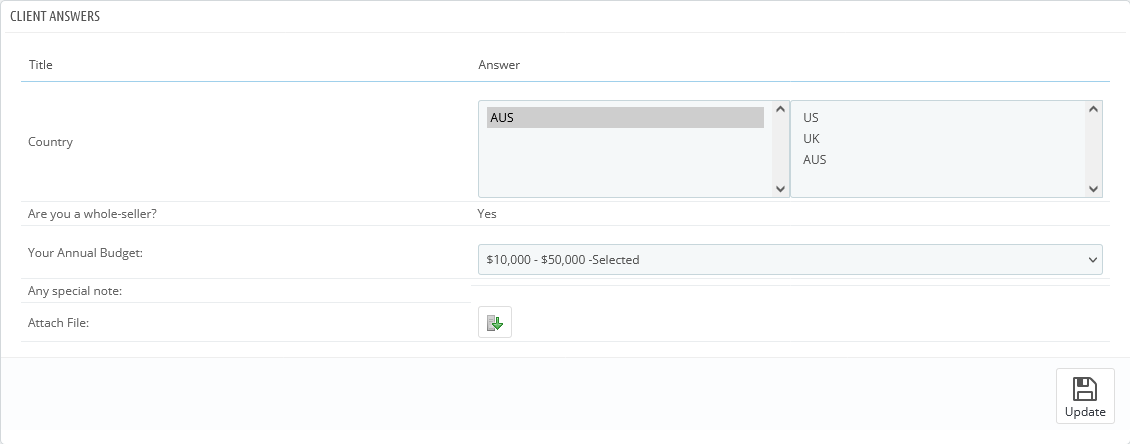
Krok 5: Możesz zobaczyć odpowiedź klienta na tej samej stronie
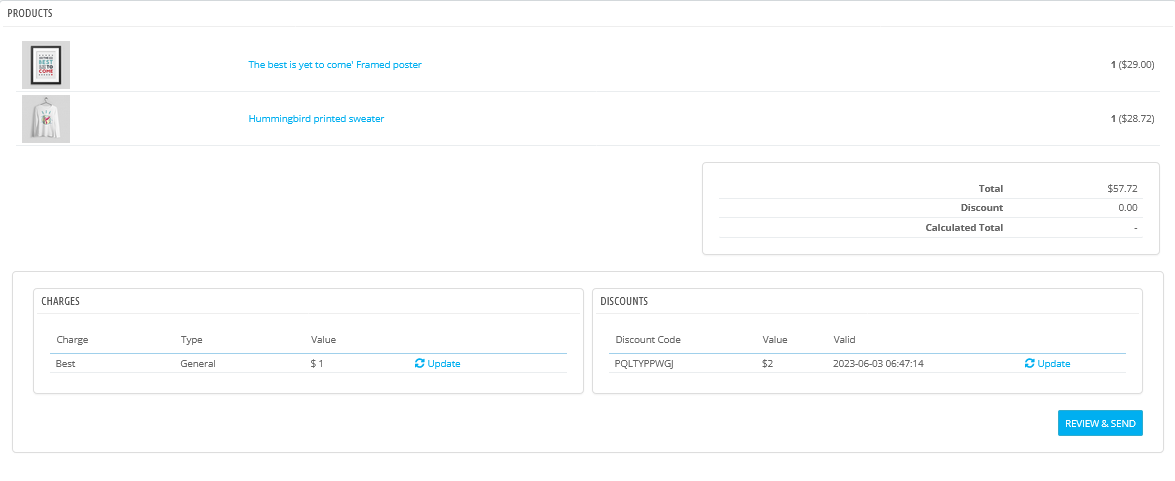
Krok 6: Określ ostateczną cenę za pomocą kalkulatora cen, w którym możesz również utworzyć koszyk i wysłać go jako link w e-mailu.
Krok 7: Aby wysyłać lub odbierać wiadomości, do modułu ofert PrestaShop została dodana sekcja "Wiadomości z Ofertą", która wyświetla listę rozmów z klientami.
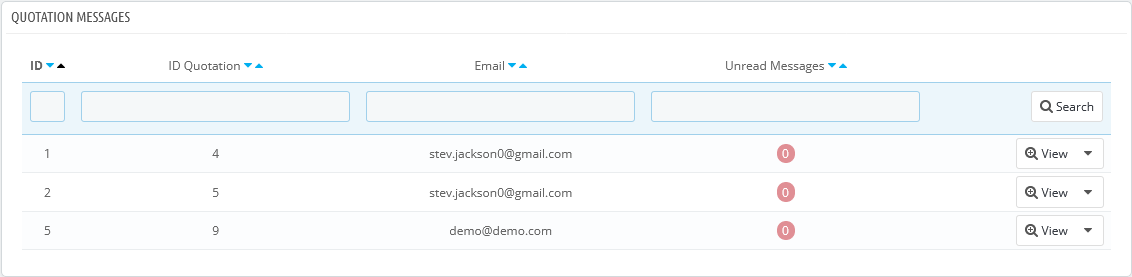
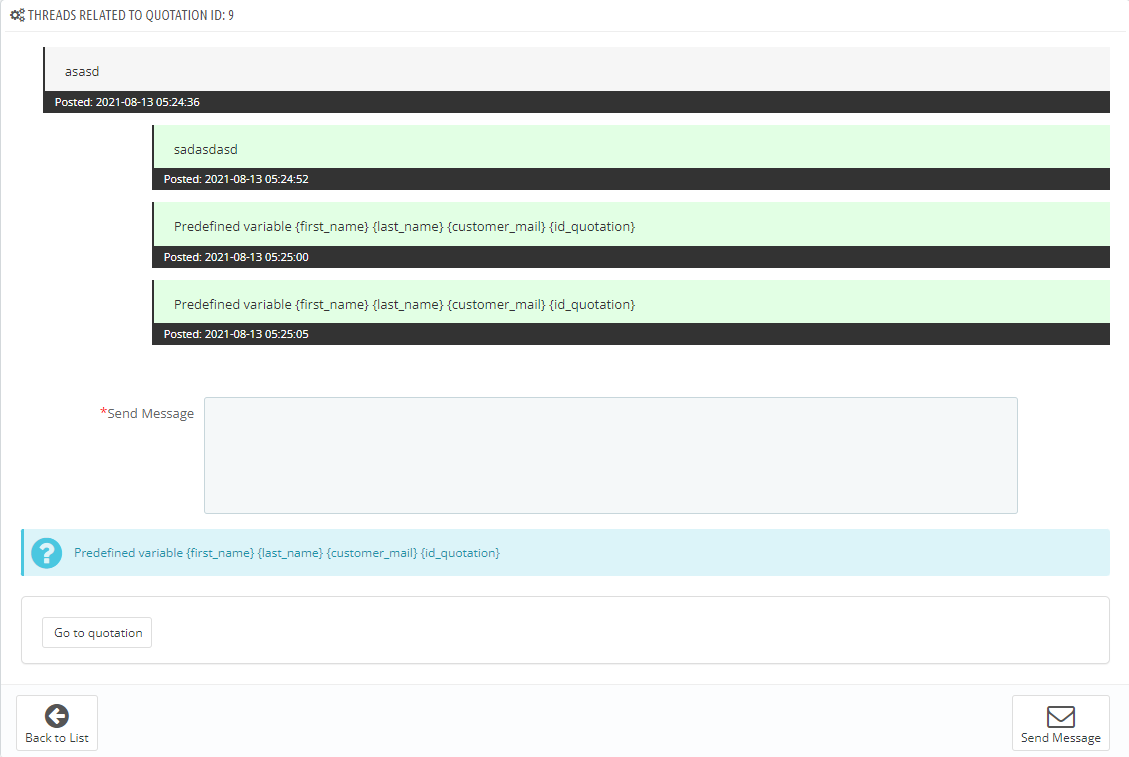
Krok 8: Kliknij na każdym elemencie listy, aby zobaczyć cały wątek rozmowy, w którym możesz komunikować się z klientami w sprawie oszacowania kosztów. Zawiera to także link do wyświetlenia zgłoszenia ofertowego przesłanego przez klienta.
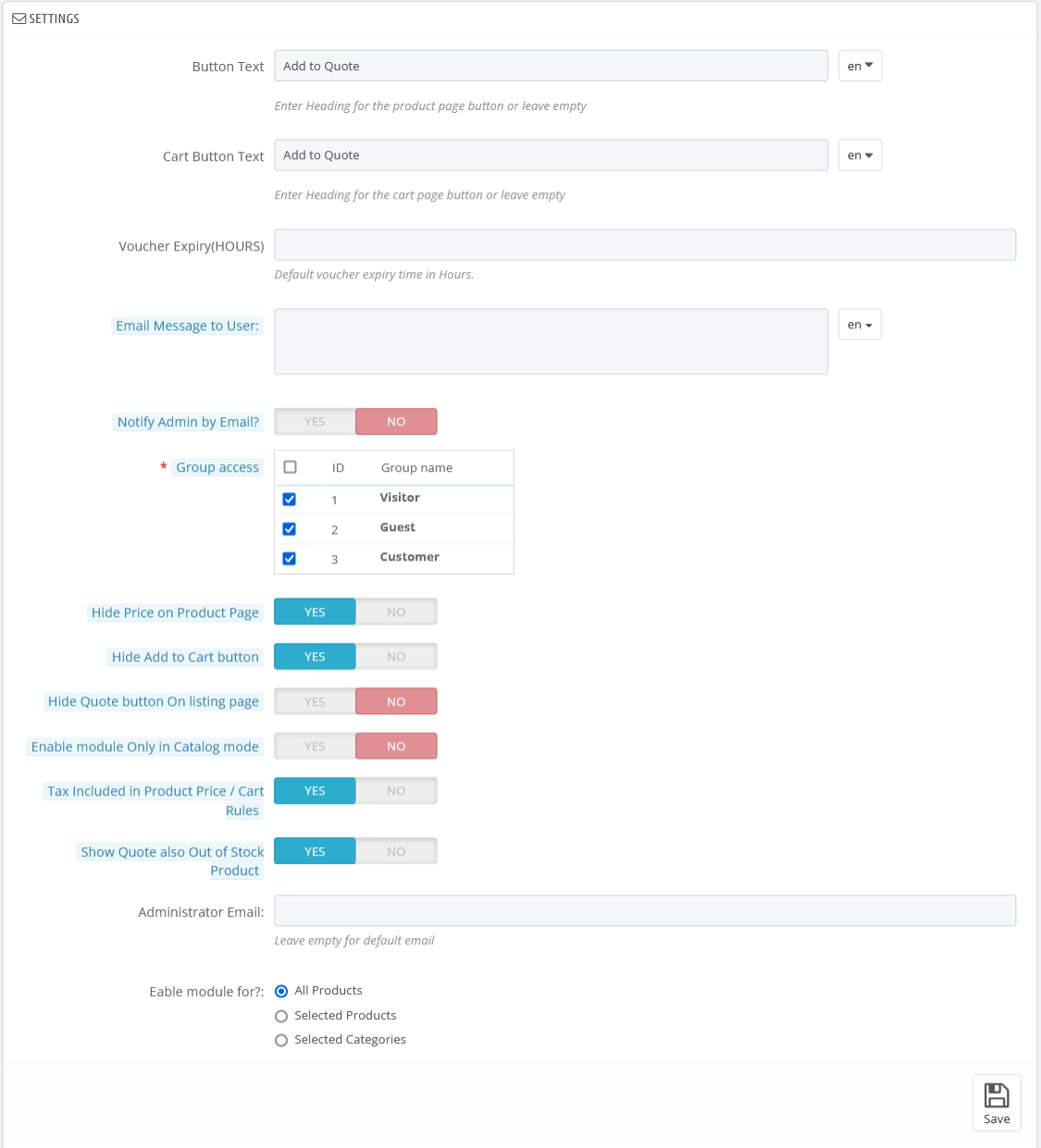
Krok 9: Aby zapewnić bardziej zaawansowane doświadczenie użytkownika, możesz skonfigurować podstawowe ustawienia modułu.
Krok 10: W rezultacie twoi klienci mają ekscytującą możliwość dodawania produktów do wyceny i określenia liczby sztuk, które chcieliby zakupić.
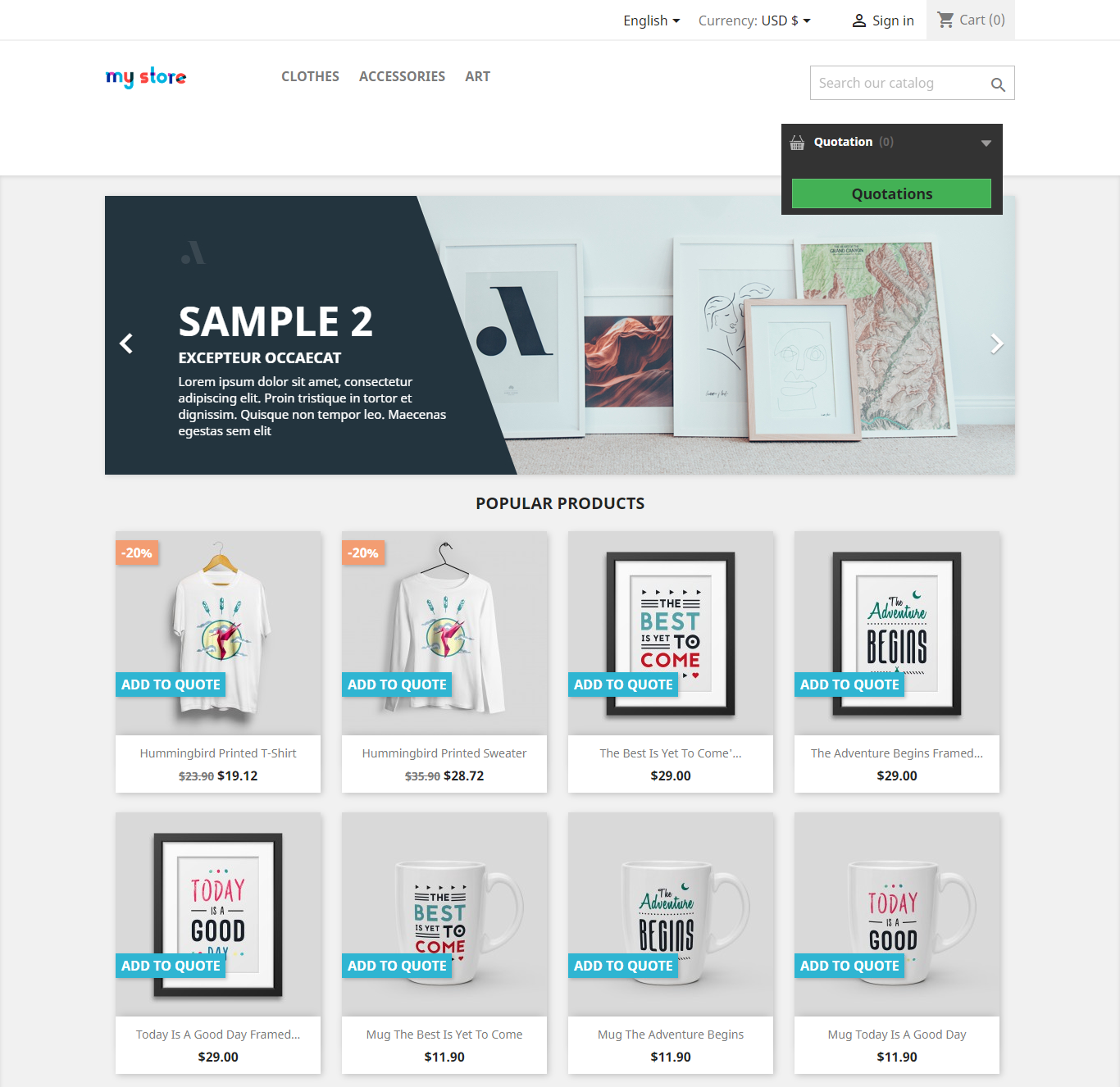
Oprócz tego klienci otrzymują pełne informacje o zgłoszeniach ofertowych, które przesłali dla wielu produktów. Są informowani za pośrednictwem e-maili o zatwierdzeniach lub odrzuceniach ofert, razem z kuponami rabatowymi.
Istnieje wiele dodatkowych funkcji, które pozwalają zrozumieć zróżnicowane potrzeby odwiedzających i przygotować oferty, które przekształcają ich w lojalnych klientów.


 +176
+176
 2026-09-02