


Search Blog
Recent Posts
-
 Hoe je het aantal...
Jul 20, 2026 Lees verder
Hoe je het aantal...
Jul 20, 2026 Lees verder -
 Hoe je perfecte...
Jul 14, 2026 Lees verder
Hoe je perfecte...
Jul 14, 2026 Lees verder -
 Zeer effectieve tips om je...
Jul 13, 2026 Lees verder
Zeer effectieve tips om je...
Jul 13, 2026 Lees verder -
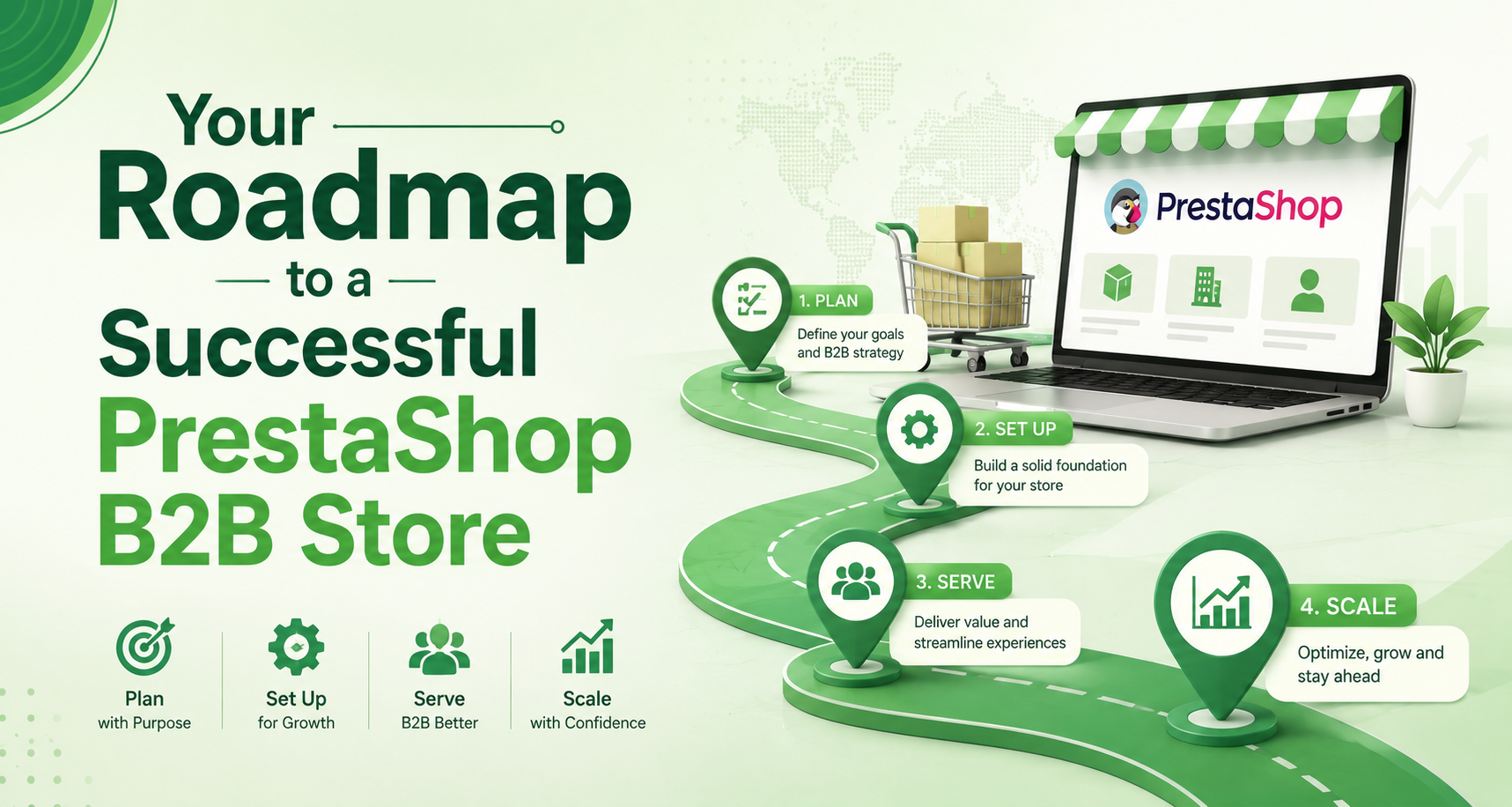 Hoe je jouw...
Leer hoe je een PrestaShop B2B-marktplaats bouwt met behulp van klantgroepen, groothandelsprijzen,...
Jul 13, 2026 Lees verder
Hoe je jouw...
Leer hoe je een PrestaShop B2B-marktplaats bouwt met behulp van klantgroepen, groothandelsprijzen,...
Jul 13, 2026 Lees verder -
 De checklist voor een...
Leer hoe u het aantal afgebroken B2B-bestellingen kunt verminderen door uw PrestaShop-checkout te optimaliseren met...
Jul 6, 2026 Lees verder
De checklist voor een...
Leer hoe u het aantal afgebroken B2B-bestellingen kunt verminderen door uw PrestaShop-checkout te optimaliseren met...
Jul 6, 2026 Lees verder

Hoe u een privéwinkel in PrestaShop creëert: een stapsgewijze installatiehandleiding voor 2025
.jpg)
Klanten verlangen naar toegang tot dingen die niet iedereen heeft: exclusieve deals, producten die eerder verkrijgbaar zijn of exclusieve VIP-collecties. Voor retailers betekent die exclusiviteit een grotere klantloyaliteit, meer controle over de prijsstelling en een verbeterde merkperceptie.
Met de PrestaShop Private Shop-functie kunt u dit alles en meer doen door de toegang tot bepaalde delen van uw winkel te beperken, privéverkopen te organiseren en gepersonaliseerde inlog- of registratiepagina's weer te geven.
Of je nu een high-fashion label, een groothandel voor zakelijke klanten of een seizoensgebonden boetiek runt, een wachtwoordbeveiligde webshop biedt je de mogelijkheid om veilig en methodisch te communiceren met je meest waardevolle klanten. Deze handleiding behandelt alle details met betrekking tot het maken van een privéwinkel in PrestaShop, van installatie en configuratie tot de weergave aan de voorkant en het oplossen van problemen. Aan het einde van deze handleiding kunt u een privé-aanbiedingensectie weergeven die de betrokkenheid en verkoop van uw winkel volledig zal transformeren. Laten we dus meteen beginnen.
Vereisten die u moet kennen vóór de installatie
Before we get into the details of how to enable Private shop on your Prestashop store, ensure that your setting is set up for installation.
Compatibiliteit met PrestaShop-versies
De laatste module-update werkt met PrestaShop 1.6.x tot en met 9 en biedt verbeterde bescherming, sneller beheer en een soepelere module-installatie.
Stel dat u een update uitvoert vanaf een oudere website. Maak eerst een back-up van uw webwinkel en database. De module zorgt er vervolgens voor dat uw versie automatisch wordt gedetecteerd en de configuratie dienovereenkomstig wordt aangepast.
Module-installatievereisten
Je hebt het volgende nodig om deze module te installeren:
- Krijg toegang tot de backoffice van uw PrestaShop.
- Een goede kennis van de modulebeheerder van PrestaShop.
Dat is alles: Je hebt geen programmeerkennis nodig. De module is binnen enkele minuten geïnstalleerd en je ziet hem direct in je dashboard na activering.
Stapsgewijze instructies
Hoe u uw eerste privéverkoop of ledengebied instelt. U kunt binnen enkele minuten een privéverkoop of beperkt gebied creëren. Hier leest u hoe u uw PrestaShop Private Shop-module kunt instellen en op de front-end kunt weergeven.
Stap 1: Installeer de module en ga naar het tabblad Beheerder
- Ga naar de website fmemodules.com en zoek naar de private shop-module en download deze.
- Log nu in op uw PrestaShop-beheerpaneel.
- Ga naar Modules → Modulebeheer → Nieuw, Upload een module.
- Klik op "Bestand selecteren" en upload het ZIP-bestand van de module die u hebt gedownload.
- Nadat je het hebt geïnstalleerd, zoek je Private Shop in je modulelijst en klik je op Configureren.
Er verschijnt een nieuw tabblad 'Privéwinkel' in je dashboardmenu. Hier kun je alle beperkte content, privéverkopen en toegangsinstellingen beheren.
Stap 2: Een nieuwe advertentie voor een particuliere verkoop aanmaken
- Je eerste privéverkoop/privécatalogus kun je aanmaken via de beheerdersinterface van de modules.
- Bezoek privéwinkel → Voeg een nieuwe verkoop toe.
- Voer een verkoopnaam in (bijv. "Zomer VIP-uitverkoop" of "Toegang voor groothandelspartners").
Hier kunt u een korte beschrijving maken voor de verkooppagina. Houd het kort en focus op de voordelen.
- Voeg een uitgelichte afbeelding of banner toe om de aanbieding visueel weer te geven.
- Categoriseer voor privé-evenementen (bijv. "VIP-verkoop" of een specifieke klant van het bedrijf).
- Wijs een begin- en einddatum toe om de zichtbaarheid automatisch te regelen.
Na het opslaan wordt uw vermelding weergegeven in de tabel in het beheerdersgedeelte, waar u deze kunt configureren en weergeven op de website.
Stap 3: Module-instellingen configureren
Op de optiepagina kunt u aanpassen hoe uw privéwinkel zich op uw website moet gedragen en hoe deze eruit moet zien.
Blokkop en lay-out
Kies een blokkop, zoals 'Privéverkopen' of 'Aanbiedingen alleen voor leden', die boven het gedeelte met privéverkopen op de homepage/zijbalk van uw winkel komt te staan.
Met de lay-outinstellingen kunt u items ordenen in een raster, lijst of carrousel die de structuur van uw thema weerspiegelt.
Zichtbaarheid voor niet-ingelogde gebruikers
Kies wat gasten zien voordat ze inloggen:
- Volledig verbergen: Bezoekers kunnen de privépagina's niet bekijken.
- Toon theesets: Toon afbeeldingen van aanbiedingen of limieten met een "Inloggen voor toegang"-sleutel.
- Teasers werken vaak beter voor marketingdoeleinden, omdat ze de interesse wekken en aanzetten tot aanmelden.
Toegangsregels
Wijs klantgroepen toe die elke verkoop mogen zien (“VIP-leden”, “Groothandelaren”, “Distributeurs”). U kunt bepaalde groepen ook automatisch goedkeuren of handmatige beheerdersbevestiging vereisen voor nieuwe aanmeldingen.
Zodra deze instellingen zijn opgeslagen, worden ze direct toegepast op uw winkel.
Stap 4: Weergave op de frontend.
Nu je privéverkoop is opgezet, is het tijd om deze te promoten, zodat je de juiste mensen voor je aanbod aantrekt.
Weergave van de zijbalk
Gebruik de ingebouwde hook in je thema om een blok met privé-aanbiedingen in een zijbalk weer te geven. Dit is prima voor terugkerende leden die weten waar ze de nieuwe aanbiedingen kunnen vinden.
Stappen:
- Ga naar Ontwerp → Posities.
- Zoek de hook "displayLeftColumn".
- Voeg de privéwinkel eraan toe en sla op.
Het blok in de zijbalk zou nu automatisch moeten worden bijgewerkt wanneer de verkoop begint/eindigt.
Weergave van de startpagina
Als je de zichtbaarheid echt wilt vergroten, plaats de sectie voor privéverkopen dan direct op je homepage.
- Ga naar Modules → Posities en klik op een willekeurige hook.
- Neem de module op in de "displayHome"-hook.
Hier kunt u de front-endweergave opslaan en vernieuwen.
De homepage toont nu de meest recente of actieve privéverkopen. Afhankelijk van uw instellingen krijgen bezoekers een teaser of een inlogscherm te zien.
Deze positionering benut niet alleen exclusiviteit, maar zorgt ook voor hogere registratiecijfers, omdat bezoekers worden doorverwezen naar registratiepagina's.
Extra tips
- Gebruik de productlabels om privé-aanbiedingen weer te geven
- Combineer de PrestaShop-module voor productlabels om banners zoals 'Alleen voor leden' of 'Exclusief' toe te voegen aan privéartikelen. Ze trekken de aandacht van de lezer en spreken voor zich.
U kunt tags ook kleurcoderen op basis van toegangsniveau, bijvoorbeeld goud voor VIP's, zilver voor groothandelaren, enzovoort, om de navigatie te vereenvoudigen.
Verhoog leads met een geoptimaliseerde homepage
Het is geweldig om deze sectie in de buurt van banners of slideshow-promoties te plaatsen voor een betere zichtbaarheid. Voeg een aanmeldknop voor de nieuwsbrief of een CTA-knop toe waarmee klanten zich kunnen aanmelden voor exclusieve toegang.
Bijvoorbeeld:
Word lid van onze Private Club en shop als eerste exclusieve collecties.
Deze subtiele mix van exclusiviteit en urgentie zorgt ervoor dat je je ledenbestand op een natuurlijke manier kunt laten groeien.
Verkooplijsten regelmatig bijwerken
Houd je besloten gedeelte dynamisch. Wissel aanbiedingen, banners en beschrijvingen elke twee tot drie weken af. Regelmatige updates laten zien dat je exclusieve aanbiedingen voor leden live en ongekend zijn.
Problemen oplossen die vaak voorkomen bij het gebruik van de module voor particuliere verkopen
Ondanks een gebruiksvriendelijke interface zijn kleine installatiefouten nog steeds mogelijk. Enkele snelle oplossingen voor veelvoorkomende problemen.
Probleem 1: Het blok voor privéverkopen wordt niet weergegeven
Als je het moduleblok niet op de front-end ziet, controleer dan of het correct aan je thema is gekoppeld.
Ga naar Ontwerp: Posities en zoek naar "displayHome" en "displayLeftColumn". Zorg er vervolgens voor dat je de module Private Shop daar hebt toegewezen en dat deze actief is.
Probleem 2: Bezoekers kunnen pagina's met beperkte toegang zien
Wis cookies of surf in de privémodus wanneer u dit in een browser test, zodat u kunt zien of de beperkingen correct worden toegepast.
Probleem 3: Afbeeldingen worden niet correct weergegeven
Upload afbeeldingen in optimale formaten (JPEG of WebP) en controleer of uw thema opties biedt voor de geselecteerde afbeeldingsgrootte. Ongeldige of niet-ondersteunde bestanden kunnen de lay-out verstoren.
Probleem 4: Incompatibiliteit met andere modules
Als u een app van derden gebruikt om aan te passen, schakel deze dan tijdelijk uit en controleer of het probleem zich nog steeds voordoet. Modules die ook de homepage wijzigen (sliders, productcarrousels, enz.) kunnen en zullen elkaars weergave-hooks overlappen.
Afhalen
Een privéwinkel in PrestaShop is een onmisbare tool voor e-commerce in 2026. Hiermee kunnen PrestaShop-verkopers de toegang beheren, speciale aanbiedingen afsluiten en loyale klanten belonen met exclusieve toegang voor medewerkers.
Hopelijk heb je geleerd hoe je:
- Installeer en configureer de module.
- Plaats particuliere verkopen met beschrijvingen en planning.
- Vergroot de zichtbaarheid; u kunt overwegen uw aanbiedingen op de homepage of in de zijbalk te tonen.
- Los uw configuratieprobleem op dat de prestaties vastloopt.
- Bekijk onze ultieme bron voor zaken als terugkerende lidmaatschapsniveaus, toegang op basis van abonnementen en de mogelijkheid om uw site in een andere taal te voorzien van uw huisstijl.