


Search Blog
Recent Posts
-
 Cómo reducir el abandono...
Jul 20, 2026 Leer más
Cómo reducir el abandono...
Jul 20, 2026 Leer más -
 Cómo escribir descripciones...
Jul 14, 2026 Leer más
Cómo escribir descripciones...
Jul 14, 2026 Leer más -
 Consejos altamente...
Jul 13, 2026 Leer más
Consejos altamente...
Jul 13, 2026 Leer más -
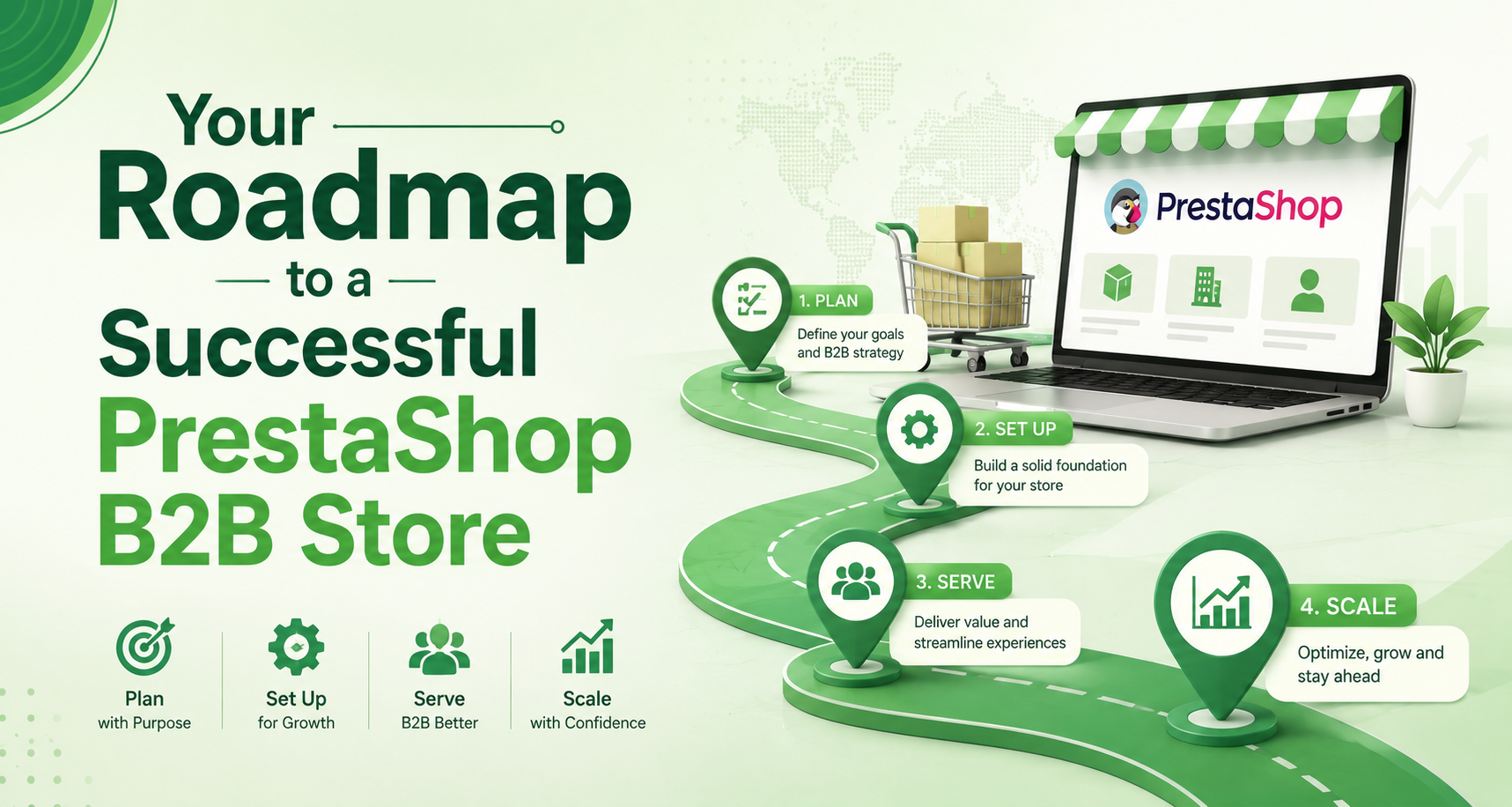 Cómo convertir tu tienda...
Aprende a crear un marketplace B2B en PrestaShop utilizando grupos de clientes, precios al por mayor, verificación de...
Jul 13, 2026 Leer más
Cómo convertir tu tienda...
Aprende a crear un marketplace B2B en PrestaShop utilizando grupos de clientes, precios al por mayor, verificación de...
Jul 13, 2026 Leer más -
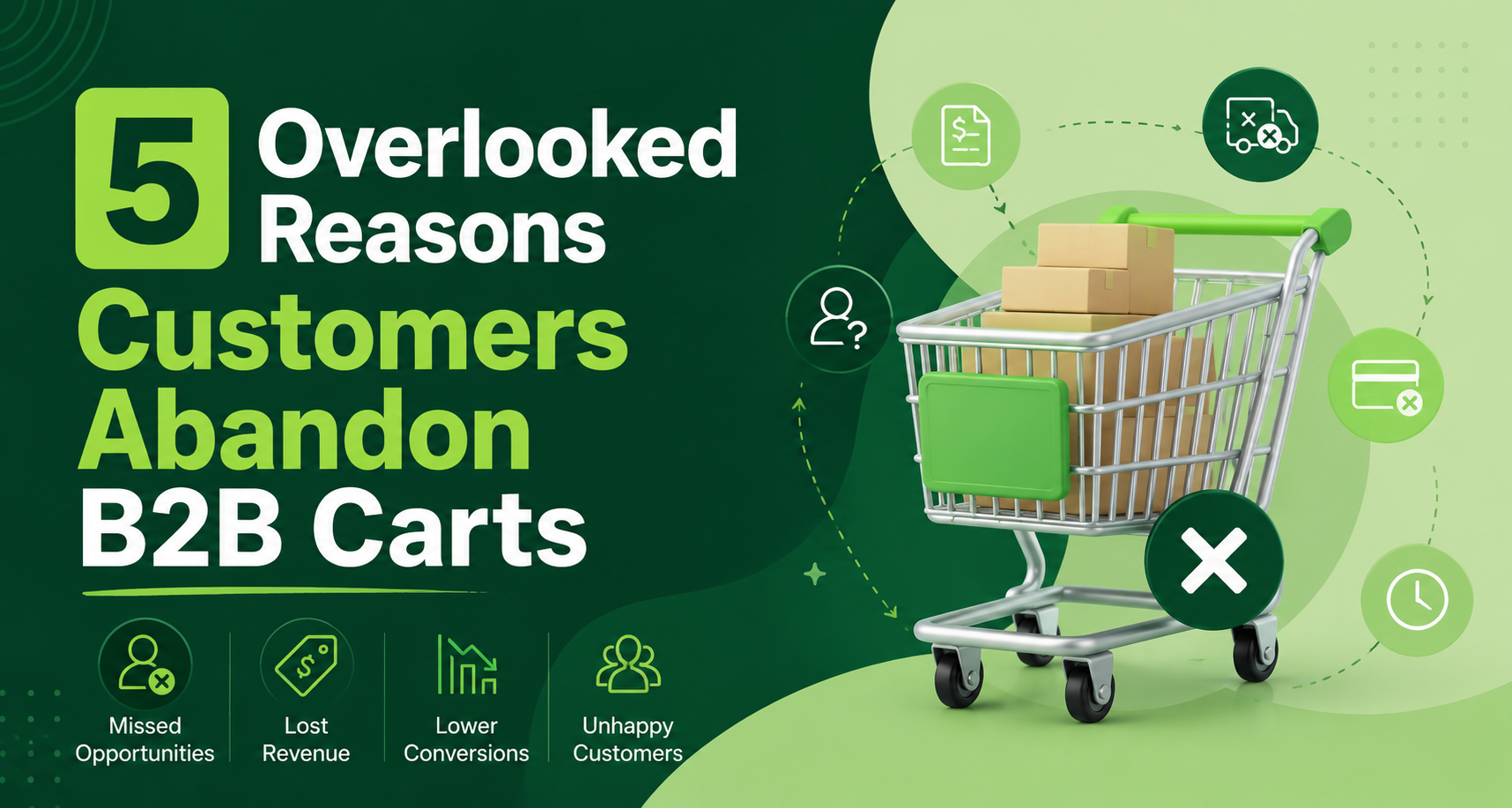 Lista de verificación para...
Aprende a reducir el abandono del carrito de compra en B2B optimizando el proceso de pago de PrestaShop con...
Jul 6, 2026 Leer más
Lista de verificación para...
Aprende a reducir el abandono del carrito de compra en B2B optimizando el proceso de pago de PrestaShop con...
Jul 6, 2026 Leer más
Cómo crear una tienda privada en PrestaShop: Guía paso a paso para 2025
.jpg)
Los clientes anhelan acceder a lo que no todos pueden tener: ofertas privadas, productos de acceso anticipado o filas exclusivas para VIP. Para los minoristas, esa exclusividad significa mayor lealtad, más control sobre los precios y una mejor percepción de la marca.
La configuración de Tienda Privada de PrestaShop permite todo esto y más, ya que le permite restringir el acceso a partes seleccionadas de su tienda, realizar ventas privadas y mostrar páginas de inicio de sesión o registro personalizadas.
Tanto si diriges una marca de alta costura, una tienda mayorista B2B o una boutique de temporada, una tienda de contraseñas te proporciona los medios para comunicarte de forma segura y metódica con tus clientes más valiosos.
Esta guía cubre todos los detalles relacionados con la creación de una tienda privada en PrestaShop: instalación, configuración, visualización en el front-end y solución de problemas. Al finalizar, podrás mostrar una sección de ofertas privadas que transformará por completo la interacción y las ventas de tu tienda. Así que, sin más preámbulos, ¡comencemos!
Requisitos previos que debe conocer antes de la instalación
Antes de entrar en los detalles de cómo habilitar Tienda privada en tu tienda Prestashop, asegúrate de que tu configuración esté preparada para la instalación.
Compatibilidad de versiones de PrestaShop
La última actualización del módulo funciona con PrestaShop 1.6.x a 9" y garantizará una protección mejorada, una gestión más rápida y una instalación de módulos más fluida.
Supongamos que estás actualizando desde un sitio web antiguo. Primero, haz una copia de seguridad de tu tienda y base de datos. El módulo se asegurará de detectar automáticamente tu versión y configurarla en consecuencia.
Requisitos de instalación del módulo
Necesitas lo siguiente para instalar este módulo:
- Accede al panel de administración de tu PrestaShop.
- Conocimientos prácticos del gestor de módulos de PrestaShop.
Eso es todo: no se requieren conocimientos de programación. El módulo se instala en minutos y puede verlo directamente en su panel de control después de la activación.
Instrucciones paso a paso
Cómo configurar tu primera venta privada o área exclusiva para miembros. Puedes empezar a crear una venta privada o un área restringida en cuestión de minutos. Aquí te mostramos cómo configurar el módulo de tienda privada de PrestaShop y mostrarlo en la interfaz de usuario.
Paso 1: Instale el módulo y navegue a la pestaña de administración
- Visite el sitio web fmemodules.com y busque el módulo de tienda privada y descárguelo.
- Ahora, inicia sesión en tu panel de administración de PrestaShop.
- Vaya a Módulos → Gestor de módulos → Nuevo, suba un módulo.
- Haz clic en “Seleccionar archivo” y sube el archivo ZIP del módulo que has descargado.
- Después de instalarlo, busque Private Shop en su lista de módulos y haga clic en Configurar.
Aparece una nueva pestaña de Tienda privada en el menú de tu panel de control. Aquí podrás gestionar todo el contenido restringido, las ventas privadas y la configuración de acceso.
Paso 2: Crear un nuevo anuncio de venta privada
- Su primera venta privada/catálogo privado se puede crear desde la interfaz de administración de módulos.
- Visitar tienda privada → Agregar nueva venta.
- Introduzca un nombre para la venta (por ejemplo, “Venta VIP de verano” o “Acceso para socios mayoristas”).
Aquí puedes crear una breve descripción para la página del anuncio de venta. Sé breve y concéntrate en los beneficios.
- Añade una imagen destacada o un banner para representar visualmente la oferta.
- Categorizar para eventos privados (por ejemplo, "Ventas VIP" o un cliente específico de la empresa).
- Asigne fechas de inicio y fin para controlar la visibilidad automáticamente.
Cuando se guarde, su anuncio aparecerá en la tabla del área de administración, donde podrá configurarlo y mostrarlo en la interfaz de usuario.
Paso 3: Configurar los ajustes del módulo
La página de opciones le permitirá personalizar el comportamiento y el estilo de su tienda privada en su sitio web.
Encabezado y diseño del bloque
Elige un encabezado de bloque, como "Ventas privadas" u "Ofertas solo para miembros", que se ubicará encima de la sección de ventas privadas en la página de inicio/barra lateral de tu tienda.
La configuración de diseño le permite organizar los elementos en una cuadrícula, lista o carrusel que refleje la estructura de su tema.
Visibilidad para usuarios no registrados
Elige lo que ven los invitados antes de iniciar sesión:
- Ocultar completamente: Los visitantes no pueden navegar por las páginas privadas.
- Mostrar juegos de té: Muestra imágenes de venta o límites con una clave "Iniciar sesión para acceder".
- Los avances suelen ser más efectivos para el marketing, ya que despiertan el interés e incentivan el registro.
Reglas de acceso
Asigne grupos de clientes autorizados a ver cada venta ("Miembros VIP", "Mayoristas", "Distribuidores"). También puede aprobar automáticamente ciertos grupos o requerir la confirmación manual del administrador para los nuevos registros.
Una vez guardados, estos ajustes se aplicarán inmediatamente a su tienda.
Paso 4: Visualización en el frontend.
Una vez configurada tu venta privada, es hora de promocionarla para que puedas atraer a las personas adecuadas a tu oferta.
Visualización de la barra lateral
Utiliza el gancho integrado en tu tema para mostrar un bloque de Ventas Privadas en una barra lateral. Esto es ideal para los miembros recurrentes que saben dónde buscar las nuevas ofertas.
Pasos:
- Ir a Diseño → Posiciones.
- Localice el gancho “displayLeftColumn”.
- Añade la Tienda Privada y ahorra.
El bloque de la barra lateral ahora debería actualizarse automáticamente cuando comiencen o terminen las rebajas.
Visualización de la página de inicio
Si realmente quieres aumentar la visibilidad, publica la sección de venta privada directamente en tu página de inicio.
- Vaya a Módulos → Posiciones y haga clic en cualquier gancho.
- Incluir el módulo en el hook “displayHome”.
Aquí guardas y actualizas la vista del front-end.
La página principal ahora mostrará las ventas privadas más recientes o activas. Dependiendo de su configuración, a los invitados se les mostrará un avance o una solicitud de inicio de sesión.
Este posicionamiento no solo aprovecha la exclusividad, sino que también impulsa mayores tasas de registro, ya que los visitantes son dirigidos hacia los registros.
Consejos adicionales
- Utilice las etiquetas de producto para mostrar ofertas privadas
- Combina el módulo de etiquetas de productos de PrestaShop para incluir banners como "Solo para miembros" o "Exclusivo" en artículos privados. Captan la atención del lector y transmiten todo su valor.
También puedes codificar las etiquetas por color según el nivel de acceso, dorado para VIP, plateado para mayoristas, etc., para facilitar la navegación.
Aumente los clientes potenciales con una página de inicio optimizada
Colocar la sección cerca de banners o promociones de presentaciones de diapositivas es excelente para la visibilidad. Incluya un botón de suscripción al boletín informativo o una llamada a la acción que dirija a los clientes a registrarse para obtener acceso exclusivo.
Por ejemplo:
Hazte miembro de nuestro Club Privado y sé el primero en comprar colecciones exclusivas.
Esta delicada combinación de exclusividad y urgencia es la clave para aumentar tus membresías de forma natural.
Actualice regularmente los listados de ventas
Mantén tu sección privada dinámica. Rota las ofertas, los banners y las descripciones cada dos o tres semanas. Las actualizaciones periódicas demuestran que tus ventas exclusivas para miembros están activas y no tienen precedentes.
Solución de problemas comunes al usar el módulo de ventas privadas
A pesar de una interfaz fácil de usar, aún son posibles pequeños errores de instalación. Algunas soluciones rápidas para problemas comunes.
Problema 1: El bloque de ventas privadas no aparece
Si no puede ver el bloque del módulo en la interfaz, compruebe si está correctamente vinculado a su tema.
Vaya a Diseño:Posiciones y busque “displayHome” y también “displayLeftColumn”, luego asegúrese de haber asignado el módulo Tienda privada allí y de que esté activo.
Problema 2: Los visitantes pueden ver páginas restringidas
Al realizar pruebas en un navegador, borre las cookies o navegue en modo privado para ver que las restricciones se aplican correctamente.
Problema 3: Las imágenes no se muestran correctamente
Por favor, suba las imágenes en formatos óptimos (JPEG o WebP) y compruebe si su tema ofrece opciones para el tamaño de imagen seleccionado. Los archivos no válidos o no compatibles pueden dañar el diseño.
Problema 4: Incompatibilidad con otros módulos
Si tiene una aplicación de terceros para personalizar, desactívela temporalmente y compruebe si el problema persiste. Los módulos que también modifican la página de inicio (deslizadores, carruseles de productos, etc.) podrían interferir entre sí en sus respectivos ganchos de visualización.
Comida para llevar
La tienda privada de Prestashop es una necesidad del comercio electrónico en 2025, ya que permite a los comerciantes de Prestashop gestionar el acceso, asegurar ofertas especiales y recompensar a los clientes fieles con un acceso exclusivo y solo para el personal.
Espero que hayas aprendido a:
- Instalar y configurar el módulo.
- Publica ventas privadas con descripciones y horarios.
- Aumente la visibilidad; podría considerar mostrar sus ofertas en la página de inicio o en la barra lateral.
- Solucione el problema de bloqueos de rendimiento en su configuración.
- Consulta nuestro recurso definitivo para obtener información sobre aspectos como niveles de membresía recurrentes, acceso basado en suscripciones y la posibilidad de personalizar tu sitio web en otro idioma.