


Search Blog
Recent Posts
-
 Das fehlende Glied im...
Jul 21, 2026 Mehr
Das fehlende Glied im...
Jul 21, 2026 Mehr -
 Der ultimative Leitfaden...
Jul 21, 2026 Mehr
Der ultimative Leitfaden...
Jul 21, 2026 Mehr -
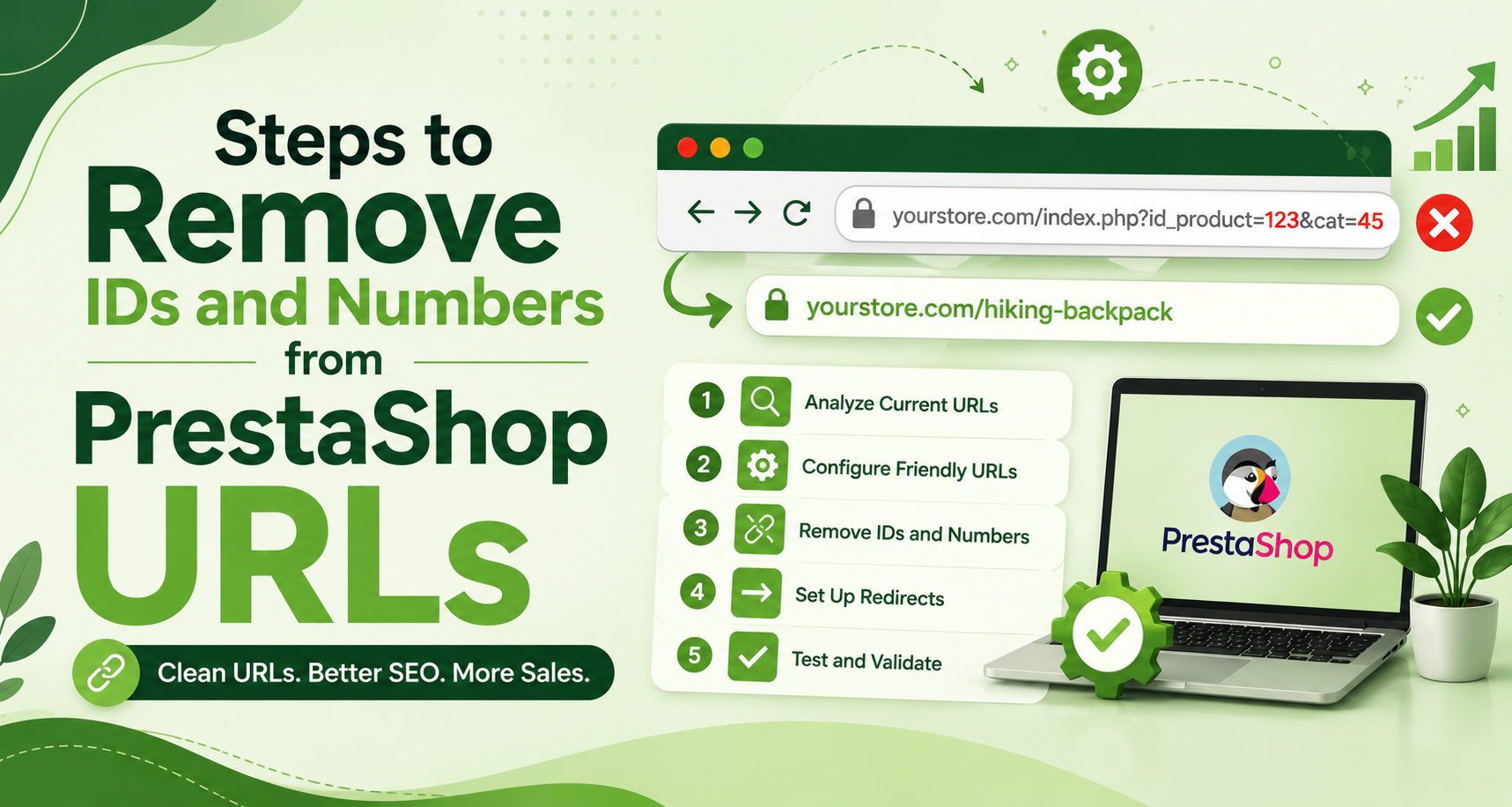 So entfernen Sie IDs und...
Erfahren Sie, wie Sie IDs sicher aus PrestaShop-URLs entfernen, die SEO verbessern, 404-Fehler vermeiden, Rankings...
Jul 20, 2026 Mehr
So entfernen Sie IDs und...
Erfahren Sie, wie Sie IDs sicher aus PrestaShop-URLs entfernen, die SEO verbessern, 404-Fehler vermeiden, Rankings...
Jul 20, 2026 Mehr -
 So reduzieren Sie die...
Jul 20, 2026 Mehr
So reduzieren Sie die...
Jul 20, 2026 Mehr -
 So schreiben Sie perfekte...
Jul 14, 2026 Mehr
So schreiben Sie perfekte...
Jul 14, 2026 Mehr

So installieren Sie das PrestaShop-Geschenkkartenmodul: Schritt für Schritt für 2025
.jpg)
PrestaShop-Geschenkgutscheine gehören zu den einfachsten Möglichkeiten, Umsatz und Kundenbindung zu steigern. Laut einer aktuellen Studie verzeichnen Geschäfte, die ein PrestaShop-Geschenkgutscheinmodul implementiert haben, einen Umsatzanstieg von 15–20 % während der Hauptgeschäftszeiten.
Außerdem benötigen Sie keine Programmierkenntnisse, um Geschenkgutscheine in Ihrem PrestaShop-Shop zu aktivieren. Apropos: Dieser interessante Blogbeitrag ist eine hervorragende Möglichkeit, zu erfahren, wie Sie mithilfe des Geschenkgutscheinmoduls eine Geschenkgutscheinfunktion in Ihrem PrestaShop-Shop einrichten können.
Wenn Sie diese Anleitung durchgelesen haben, werden Sie Folgendes wissen:
- Was Sie vor der Installation benötigen
- So finden Sie die richtige Version
- Anleitung zur Installation und Verwendung des Moduls
- Wie man häufige Probleme behebt
Los geht's!
Installationsprozess des Prestashop-Geschenkkartenmoduls
Um eine Geschenkkartenfunktion in Ihrem PrestaShop-Shop effektiv zu implementieren, beachten Sie bitte Folgendes:
Checkliste vor der Installation
- PrestaShop Version 1.7 bis 9.
- PHP 7.4 oder höher (8.1+ für optimale Leistung empfohlen).
- Ihr Host-Server benötigt mindestens 128 MB Arbeitsspeicher.
- Zugriff auf Ihr PrestaShop-Backend als Administrator.
- Sichern Ihrer Shop-Datenbank und Dateien.
Wo finde ich das PrestaShop-Geschenkkartenmodul?
Das PrestaShop-Geschenkkartenmodul kann auf zwei Arten heruntergeladen werden:
PrestaShop-Add-ons: Geben Sie einfach „Geschenkkartenmodul“ in die Suchleiste ein, um verschiedene Geschenkkartenoptionen zu finden. Für leistungsstarke Funktionen und hervorragende Kompatibilität empfehlen wir das Modul von FME Modules.
FME-Module: Besuchen Sie die offizielle FME-Website und suchen Sie nach dem Geschenkkartenmodul. Sie erhalten eine ZIP-Datei zum Herunterladen (üblicherweise beispielsweise mit dem Namen prestashop-giftcard.zip). Bewahren Sie diese Datei griffbereit auf; sie wird im Rahmen der Installation hochgeladen.
Hinweis: Überprüfen Sie vor dem Herunterladen immer den Versionsverlauf des Moduls. Wenn Sie PrestaShop 8.x verwenden, suchen Sie nach Hinweisen, die die vollständige Kompatibilität mit diesen Geräten bestätigen.
Schritt-für-Schritt-Installationsprozess
So sieht die Installation selbst aus. Befolgen Sie diese Anweisungen genau, um eine problemlose und fehlerfreie Installation zu gewährleisten.
Schritt 1: Melden Sie sich in Ihrem PrestaShop-Adminbereich an. Für diesen ersten Schritt müssen Sie sich im Backend Ihres Shops anmelden.
Öffnen Sie Ihr PrestaShop-Admin-Panel. Klicken Sie im linken Bereich auf „Module“ > „Modulmanager“. Hier können Sie alle Ihre Erweiterungen hinzufügen oder verwalten.
Schritt 2: Fahren Sie mit der Modul-Upload-Option fort
Klicken Sie oben rechts auf „Modul hochladen“. Dadurch öffnet sich ein Popup-Fenster zum Hochladen.
HINWEIS:Ziehen Sie den entpackten Ordner nicht per Drag & Drop hoch. Laden Sie unbedingt die heruntergeladene Original-ZIP-Datei hoch.
Schritt 3: Modul/Add-on/Erweiterung/GPLIDistributions usw. hochladen und installieren. Wählen Sie Ihre ZIP-Datei (prestashop-giftcard.zip) aus und überlassen Sie PrestaShop den Rest. Sie sehen einen Ladebalken und anschließend eine Erfolgsmeldung.
Sobald der Upload abgeschlossen ist, werden Sie zu einer Bestätigungsmeldung weitergeleitet:
„Modul erfolgreich installiert."
Schritt 4: Überprüfen Sie den Installationserfolg
Return to Modules > Module Manager and search for “Gift Card”. You will see the PrestaShop gift card module appearing as “Installed & Enabled”. If not, click Activate manually.
INSTALLATIONSTIPP 2026: Für PrestaShop 8 und höher deaktivieren Sie vor der Installation den Debug-Modus unter „Erweiterte Parameter > Leistung“. Dadurch werden fehlende Abhängigkeiten oder veraltete Überschreibungen gefunden.
Schritt 5: Überprüfen Sie die Dateiberechtigungen und den Cache. Prüfen Sie, ob Dateiberechtigungen und Cache vorhanden sind.
Wenn Sie Fehlermeldungen wie „500 Internal Server Error“ und/oder „Upload failed“ erhalten, ändern Sie bitte die Berechtigungen Ihres Ordners /modules/ auf 755 oder 775 und leeren Sie anschließend Ihren PrestaShop-Cache.
Schritt 6:< Abschließende Überprüfung
Besuchen Sie die Startseite Ihres Shops, legen Sie einen Testartikel in den Warenkorb und prüfen Sie, ob die „Geschenkkarte“ angezeigt wird oder ob der Gutscheincode an der entsprechenden Stelle eingegeben wurde.
- Konfiguration nach der Installation. Sie müssen auf klicken.
- Nach der Installation ist es nun an der Zeit, Ihren PrestaShop-Geschenkkarten-Shop zu konfigurieren.
- Zugriff auf die Moduleinstellungen
Gehen Sie in Ihrem Backend zu „Module“ und klicken Sie im Abschnitt „Click to Save Frames.png“ auf die Geschenkkarte. Hier ist Ihr Zahnradsymbol, mit dem Sie am häufigsten arbeiten werden.
Grundlegende Einrichtungsoptionen
Währung und Wertbereich: Mindest- und Höchstbeträge der Geschenkkarte.
Designs und Vorlagen: Fügen Sie Ihr eigenes Bild hinzu oder stöbern Sie in unserer Sammlung kostenloser Vorlagen für Feiertage, Geburtstage, Unternehmen usw.
- E-Mail-Benachrichtigungen: Passen Sie Absendername, Betreff und Nachrichtentext an.
- Gutscheinregeln: Ablaufdatum, Nutzungslimit und Kategoriebeschränkungen.
- Geschenk bei Bestellung (optional):Automatisch einen Gutschein für einen bestimmten Bestellwert erstellen.
Testen des Moduls
- Testen Sie intern, bevor Sie live gehen.
- Erstellen Sie eine Test-Geschenkkarte.
- Kaufen Sie das mit Ihrer Sandbox-Kaufoption.
- Wenn die Bestätigungs-E-Mail eingeht.
- Lösen Sie den Gutschein an der Kasse ein.
Wenn ja, ist Ihr PrestaShop-Geschenkgutscheinsystem jetzt einsatzbereit!
Allgemeine Tipps zur Fehlerbehebung
Selbst bei einer einwandfreien Installation können Probleme auftreten. Hier erfahren Sie, wie Sie diese schnell beheben.
- Warum habe ich einen „500 Serverfehler“ erhalten?
Die meisten Fehler und Warnungen werden behoben sein, sobald Sie PHP auf Version 8.0 oder höher aktualisieren.
-
Warum wird mein Modul nicht im Modulmanager angezeigt?
Laden Sie die ZIP-Datei einfach erneut hoch und stellen Sie sicher, dass das Modul in der neuesten Version vorliegt. Ändern Sie den Namen der ZIP-Datei vor dem Hochladen nicht.
-
Was passiert, wenn dieses Modul mit einem anderen Plugin in Konflikt gerät?
Versuchen Sie, einige andere Checkout- oder Gutschein-Erweiterungen zu deaktivieren und sie dann nacheinander wieder zu aktivieren.
-
Wann sollte ich Unterstützung suchen?
Wenn Sie den Cache geleert und die Kompatibilität geprüft haben, aber weiterhin Probleme auftreten, wenden Sie sich bitte an den Support Ihres Modulanbieters, z. B. an das FME-Modulentwicklungsteam.
Fazit
Sie haben Ihr PrestaShop-Geschenkkartenmodul erfolgreich installiert und eingerichtet. Sorgen wir also dafür, dass Ihr Shop im Jahr 2026 endlich zusätzliche Umsätze generiert.
Mit der integrierten Funktion für reibungsloses Verschenken, automatisierte Gutscheine und einfache Einlösung bieten Sie Ihren Kunden mehr Gründe zum Einkaufen und Weiterempfehlen.
Lassen Sie nie wieder einen Kunden mit leeren Händen gehen! Das Geschenkkartensystem von PrestaShop hilft Ihnen, Warenkorbabbrüche zu reduzieren und den durchschnittlichen Bestellwert zu steigern, da Kunden nicht nur für sich selbst kaufen, sondern auch Produkte als Geschenk erwerben.